
Google は Android の開発者確認を導入し、 Google に登録していない開発者(未確認のデベロッパー)のアプリのインストールを、地域とインストール経路を広げながら段階的に制限しています。
⚠️ 本記事の内容は2026年9月時点の情報です。日本での具体的な適用時期は公表されていません。制限の範囲や設定項目の名称、手順は今後変更される可能性があります。
未確認のデベロッパーのアプリ
Androidの開発者確認は、開発者が Google に身元を登録し、配布するアプリを登録する仕組みです。この登録を済ませていない開発者のアプリを[未確認のデベロッパーのアプリ]と呼びます。
開発者確認による制限の対象は、 Android 8以上を搭載した Googleの認定を受けた Android 端末です。制限は Androidの OSアップデートとは別に、 Googleのシステムサービスとして配信されます。
👉️ Androidの開発者確認と外部アプリの導入制限の詳細については、下記ページを参照してください。
開発者確認による制限の範囲
2026年9月30日から、ブラジル、インドネシア、シンガポール、タイの4か国では、次の 7つのストアから未確認のデベロッパーのアプリを新たにインストールできなくなります。
2027年には、制限の対象が地域と配布経路の両面で拡大される予定です。対象地域は全世界に広がり、制限されるインストールも7つのストアからのものに限らず、すべての配布経路のアプリが対象になります。
拡大後は日本でも、Googleの認定を受けた Android端末では、7つのストア以外に、 F-Droidなどのストアや、 Webサイトからダウンロードした APKファイルからも、未確認のデベロッパーのアプリを新たにインストールできなくなります。
✏️ 2026年中は、7つのストア以外のストアからのインストールや、ダウンロードした APK ファイルからの直接インストールは、4か国でも制限されません。日本は2026年の対象地域に含まれていないため、現時点で日本の端末のインストール方法に変化はありません。
インストールの方法
未確認のデベロッパーのアプリをインストールする方法には、次の3つがあります。
パソコンを使用せず、端末の初期化も必要ないのは[開発者向けオプション]の設定で、必要な準備がもっとも少ない方法です。
[未確認のデベロッパーのアプリ]を有効にする
[開発者向けオプション]の[未確認のデベロッパーのアプリ]を有効にすると、パソコンを使用せずに、端末上で未確認のデベロッパーのアプリをインストールできるようになります。ただし、有効にするには24時間の待機が必要です。
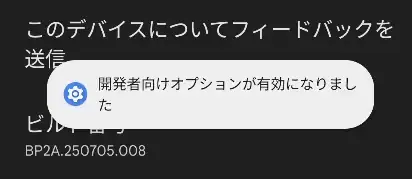
Androidの[設定]から[デバイス情報]を開き、[ビルド番号]を 7回タップして[開発者向けオプション]を有効にします。
⚠️[ビルド番号]は機種やAndroidバージョンによっては[設定]>[システム]>[デバイス情報]の階層に配置されている場合があります。
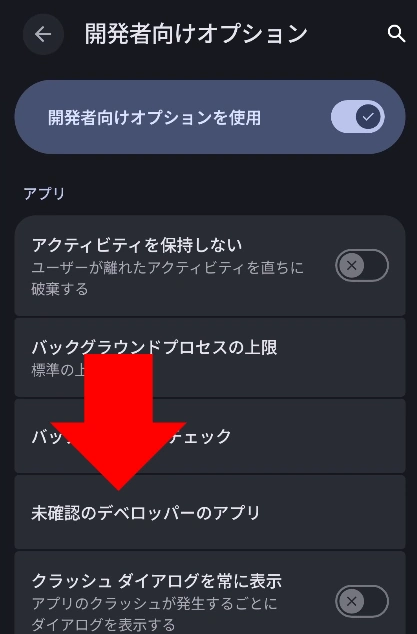
[設定]の[システム]に[開発者向けオプション]が追加されているので、[開発者向けオプション]を開き、[アプリ]セクションにある[未確認のデベロッパーのアプリ]をタップします。
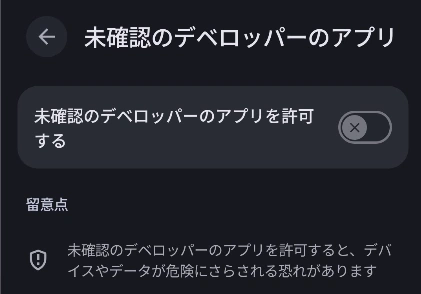
[未確認のデベロッパーのアプリを許可する]のトグルボタンをタップし、端末の画面ロックで本人確認を行います。
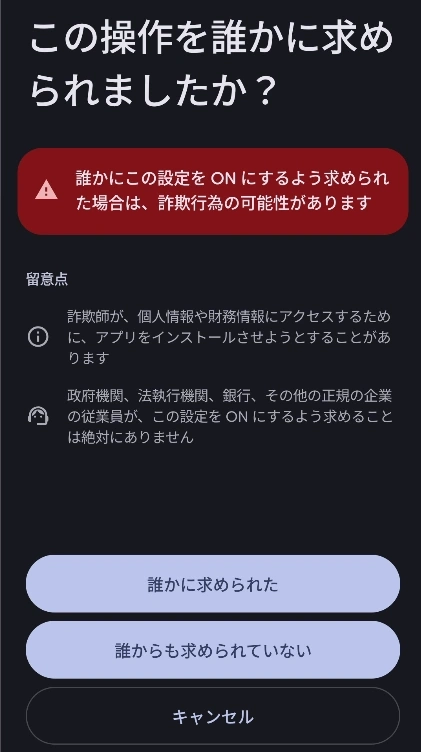
誰かに指示されて操作していないかを確認する画面が表示されます。自分の意思で操作している場合は「誰からも求められていない」を選択します。
⚠️ 電話やメッセージなどで第三者から設定を有効にするよう求められている場合は、操作を中止してください。この確認画面は、詐欺師が利用者に保護機能を無効にさせる手口への対策として設けられています。
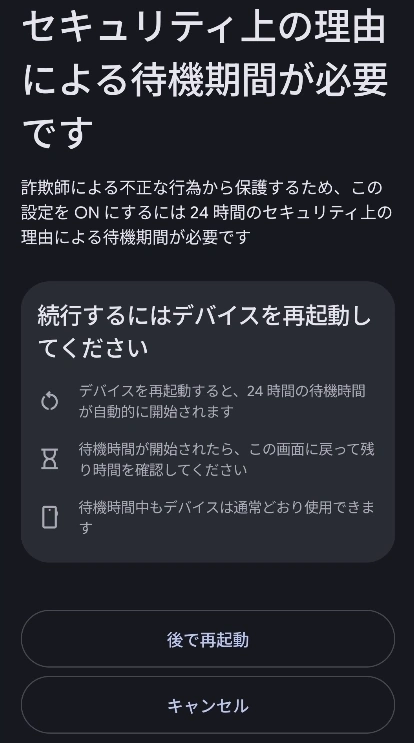
待機時間に関する画面が表示されるので、電源ボタンなどを操作して端末を再起動します。
✏️ 「後で再起動」を選択すると[未確認のデベロッパーのアプリを許可する]の画面に戻るので、この画面が表示された状態で再起動します。
電源メニューで[再起動](または[電源を切る])のボタンを長押しすると、セーフモードで再起動するかを確認するダイアログが表示されます。通常の再起動をする場合は、「キャンセル」をタップし、[再起動]を長押しせずに1回タップしてください。
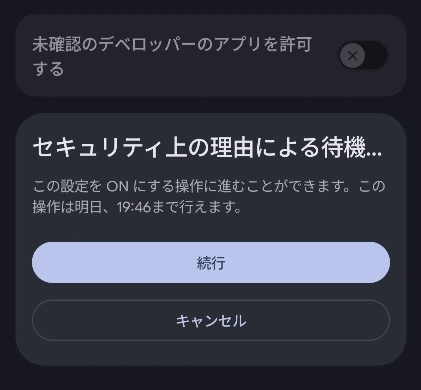
24時間経過後に、再度[未確認のデベロッパーのアプリを許可する]を開くと、設定を進めることが可能になります。設定を進める場合は「続行」をタップします。
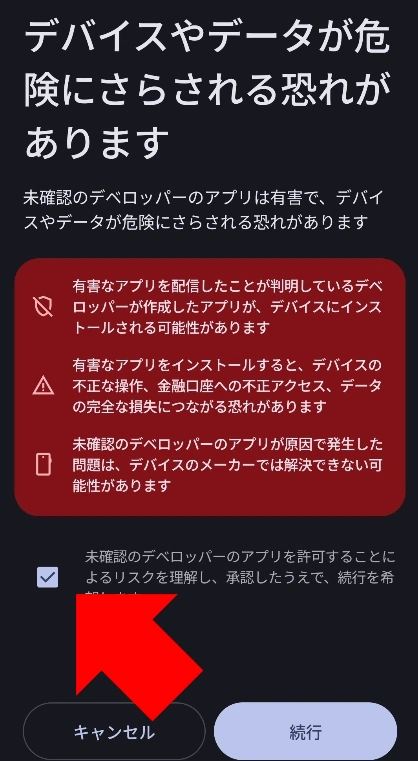
警告画面が表示されるので、[未確認のデベロッパーのアプリを許可することによるリスクを理解し、承認したうえで、続行を希望します]にチェックを入れて「続行」をタップします。
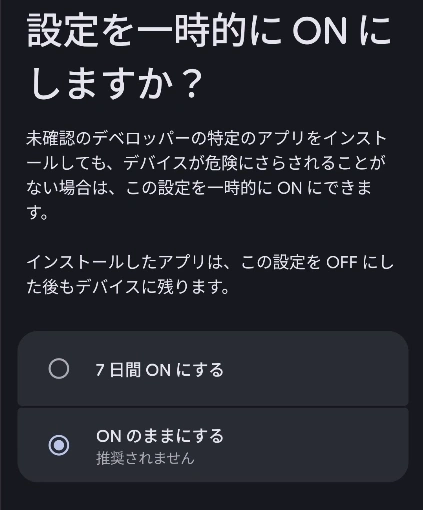
未確認のデベロッパーのアプリをインストールできる期間を[7日間 ONにする]と[ONのままにする]から選択し、「完了」をタップします。本人確認を行って設定完了です。
✏️ 設定を戻す場合は、[未確認のデベロッパーのアプリを許可する]のトグルボタンをタップして無効にします。ただし、無効にすると、インストール済みの未確認のデベロッパーのアプリも更新できなくなります。
無効に変更後10分間は待機時間なしで有効に戻せます。10分を経過すると、再度有効にするまで24時間の待機が必要です。
ADBでインストールする
ADB( Android Debug Bridge)でのインストールは、開発者確認の対象外です。[未確認のデベロッパーのアプリ]の設定や、24時間の待機は必要ありません。ADBを使用するには、パソコンに ADBをセットアップし、端末で[USBデバッグ]を有効にしておく必要があります。
👉️ ADBの導入手順についての詳細は、下記を参照してください。
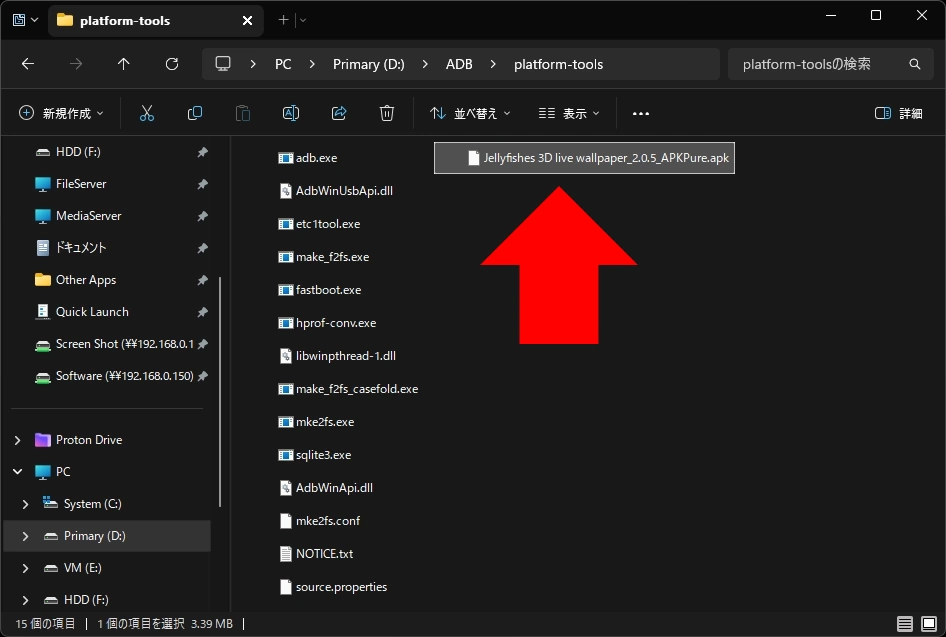
ダウンロードした APKを[adb.exe]と同じ階層(platform-toolsフォルダ)に保存し、APKのファイル名をコピーします。
端末を USBケーブルでパソコンに接続します。
✏️ [システム環境変数]にパスを登録している場合は、 APKファイルを保存した任意のフォルダでターミナルを開いて実行できます。
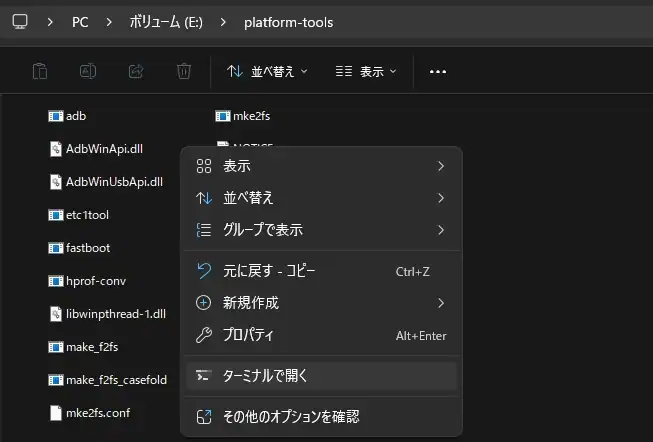
[platform-tools]フォルダを開き、空いている箇所で右クリックして[ターミナルで開く]を選択します。
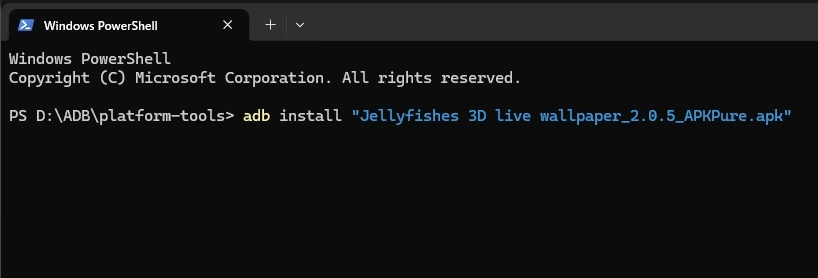
下記のコマンドを入力して[Enter]キーを押して実行します。コピーしたファイル名は右クリックでペーストできます。
adb install ファイル名.apk
⚠️ ファイル名に空白が含まれる場合は、ファイル名を["]で囲みます。
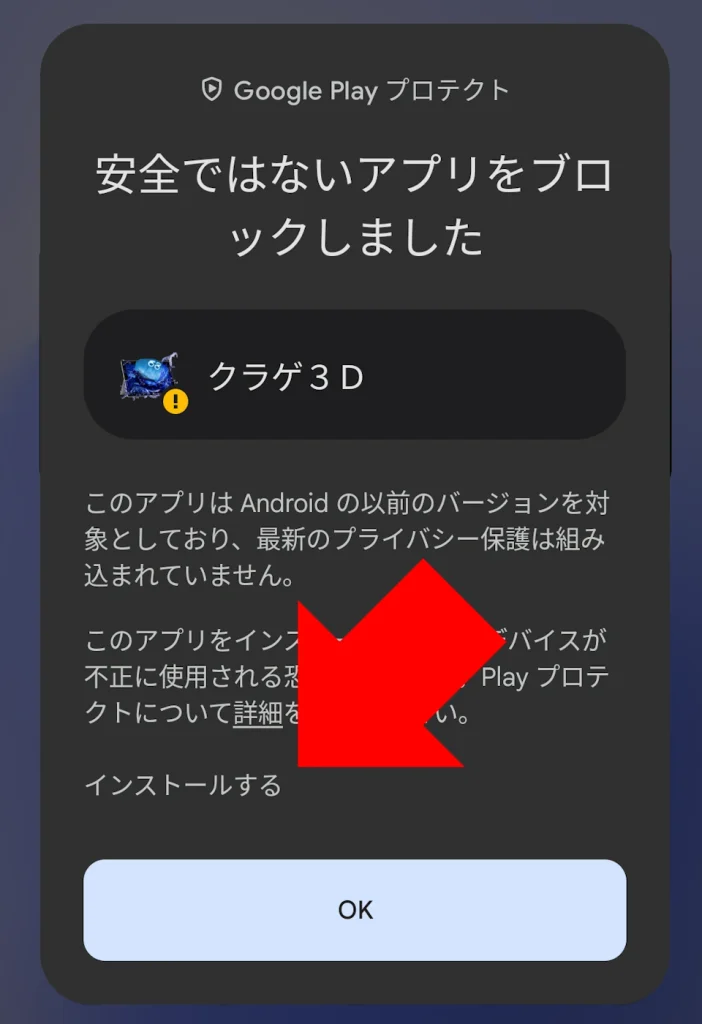
古いアプリなどで Google Playプロテクトがブロックした場合は、安全性を確認の上、[詳細]を開いて[インストールする]をタップします。
✏️ APKの安全性確認は、Claudeなど APKをアップロードできる生成AIの使用や、VirusTotal などの専用サービスとの併用を推奨します。
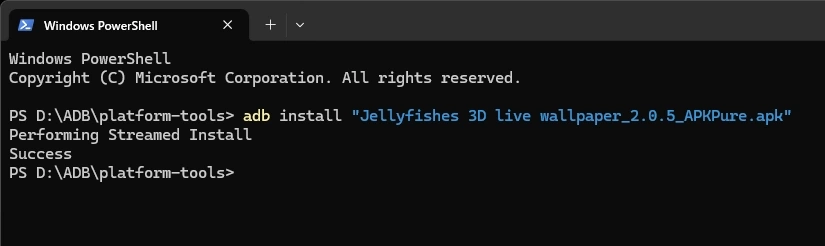
[Success]と表示されたらインストール完了です。
メーカー標準以外の OSの導入
LineageOS などのメーカー標準以外の OS(カスタム ROM)を導入すると、端末は Google の認定を受けていない状態になり、開発者確認による制限を受けなくなります。また、カスタム ROM にはメーカーのサポートが終了した端末に対応しているものもあり、 OS やセキュリティのアップデートが止まった端末を再利用できる利点があります。
ただし、導入には次のリスクがあります。
主なカスタム ROM(De-Google OS)
各 OS の特長と導入手順は、次の記事で解説しています。
備考
[未確認のデベロッパーのアプリ]は、 Android の OS アップデートとは別に段階的に配信されています。2026年10月時点で確認した端末では、 Pixel 6( Android 17)に項目が表示され、 Pixel 6a( Android 17)、 moto g66( Android 16)、 Pixel 4( Android 13)には表示されませんでした。
更新履歴
関連記事
 Androidの[制限付き設定]を解除する手順
制限付き設定は、Android 13で実装された個人データの保護機能です。端末に保存した APKファイルから直接インストールしたアプリが対象になります。本稿では、制限される権限の範囲と、アプリごとに解…
 Samsung Galaxy Flash Tool - Odinの使い方
Odinは、Samsung Galaxyシリーズ専用のファームウェアを書き込むためのフラッシュツールです。本稿では、Odinを使用して、公開されている公式ファームウェアを用いたROMのフラッシュによる…
 ADBのセットアップ方法
ADBは、パソコンと Androidデバイスを USBケーブルや Wi-Fiで接続し、コマンドラインから操作できる開発者向けツールです。本稿では、 ADBを含む、Android SDK Platfor…
 Androidのバージョンと Pixelのサポート期間
Androidのバージョンごとの正式リリース日とコードネーム、そしてGoogle PixelシリーズにおけるOSアップグレードとセキュリティアップデートのサポート期間を一覧で整理します。Android…