
 Androidの[制限付き設定]を解除する手順
制限付き設定は、Android 13で実装された個人データの保護機能です。端末に保存した APKファイルから直接インストールしたアプリに対して、マルウェアに悪用されやすい権限の付与を既定でブロックします。制限の対象となる権限は、Androidのバージョンによって拡大されています。
⚠️ 本稿の記述は 2026年9月時点の情報に基づきます。制限の対象は Androidのバージョンや端末メーカーの実装によって異なるため、お使いの端末の動作と一致しない場合があります。
制限付き設定
制限を受けるのは、端末に保存した APKファイルから直接インストールしたアプリです。Playストアのほか、アプリストアとして識別されるインストーラー(セッションベースのインストール APIを使用するもの)を経由してインストールした場合は、対象になりません。ダウンロード元の Webサイトではなくインストールの方法によって決まるため、Playストア以外のアプリストアを利用した場合でも、制限が適用されないことがあります。
✏️ [制限付き設定]は、アプリの動作そのものを停止させるものではなく、特定の権限の付与だけを制限する仕組みです。
制限を受けるアプリでは、対象の項目が[設定]上で最初からグレーアウトしており、タップしても有効にできません。ユーザー補助や通知へのアクセスは、アプリ側では付与できず、利用者が[設定]で有効にする必要のある権限です。制限を受けている間は、設定画面を開いても有効にできません。
制限付き設定は、既定の権限付与を抑える仕組みで、マルウェアの侵入自体を防ぐものではありません。2023年には、セッションベースのインストール方式を利用して制限を回避するドロッパー型のマルウェア「SecuriDropper」が報告されています。
制限の対象となる権限
制限の対象は、Androidのバージョンによって拡大されています。
|
Androidのバージョン |
制限の対象 |
|---|---|
|
Android 13・14 |
ユーザー補助、通知へのアクセス |
|
Android 15以降 |
上記のほか、デバイス管理アプリ、他のアプリの上への表示、使用状況へのアクセス、[電話]と[SMS]の既定のアプリ、SMSの読み取り権限 |
✏️ Android 15以降の対象は、Googleが公開している互換性定義文書(CDD)に基づくものです。実際にどの項目が制限されるかは、端末メーカーの実装によって異なる場合があります。
制限付き設定の解除
制限付き設定はアプリごとに解除します。以下は Pixel系の画面構成に基づく手順です。
✏️ 設定項目の名称や階層は、機種や Androidのバージョンによって異なる場合があります。
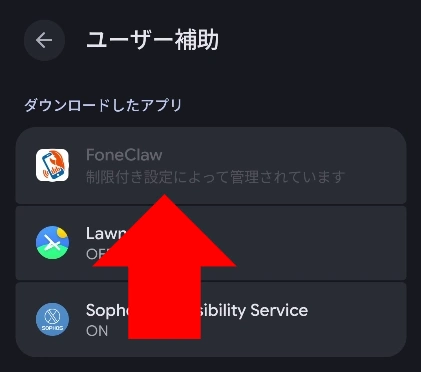
[設定]の[ユーザー補助]を開き、制限付き設定でグレーアウトしている該当アプリをタップします。
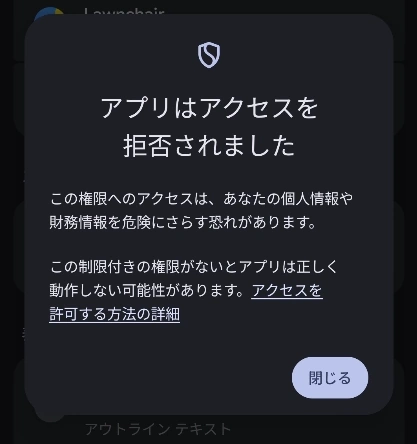
アプリをタップするとダイアログが表示され、操作が拒否されます。
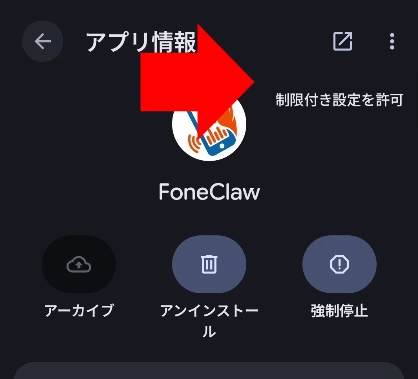
[設定]の[アプリ]から該当のアプリを選択します。[アプリ情報]の画面が開くので、右上にある三点リーダー(…)から[制限付き設定を許可]をタップします。
⚠️ [アプリ情報]の三点リーダー(…)は、「制限付き設定」のダイアログを表示しないと表示されません。
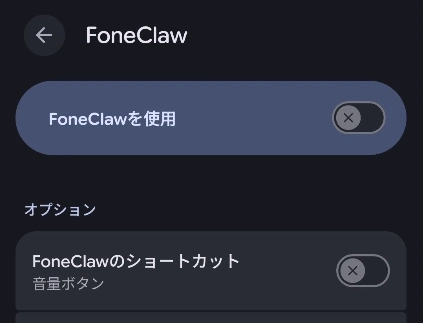
制限を解除すると、グレーアウトしていた項目が設定できるようになります。
制限を解除すると、アプリは画面に表示されている内容を取得したり、利用者に代わって操作を実行したりできるようになります。ユーザー補助や通知へのアクセスは、マルウェアが認証コードやログイン情報を窃取する際に悪用される権限でもあるため、開発元と配布元を確認したうえで、必要なアプリに限って解除してください。
制限付き設定の復元
Googleの公式ヘルプ「制限付き設定について」には、許可する手順のみが記載されており、取り消しや再制限の手順はありません。
アプリのアクセスを制限したい場合は、有効にした権限を個別に無効にする必要があります。また、対象のアプリをアンインストールし、再インストールすれば制限付き設定の状態になります。
動画で見る「制限付き設定」の解除
備考
制限を解除して付与した権限は、アプリを起動していない状態でも有効なままになります。対象のアプリを使わなくなった場合は、アプリをアンインストールするか、[設定]から該当する権限を無効に戻してください。
更新履歴
2026-09-19:eizone.info(初版公開日 2024-07-09)の記事を編集して初版公開