
 Microsoft Storeのアプリ自動更新を停止する方法
Microsoft Storeは、Store経由でインストールしたアプリを自動的に更新します。以前は Storeの設定画面から自動更新を無効にできました。しかし、2025年10月頃の仕様変更により、自動更新を無期限にオフにすることはできなくなりました。
✏️ 本稿の記述は Microsoft Store 22607.1401.7.0で確認した内容です。Storeのバージョンによって画面の表記や動作が異なる場合があります。
Microsoft Storeの設定による更新延長
Microsoft Storeの設定では、自動更新を停止する期間を選択します。選択できるのは 1週間から最長5週間までです。
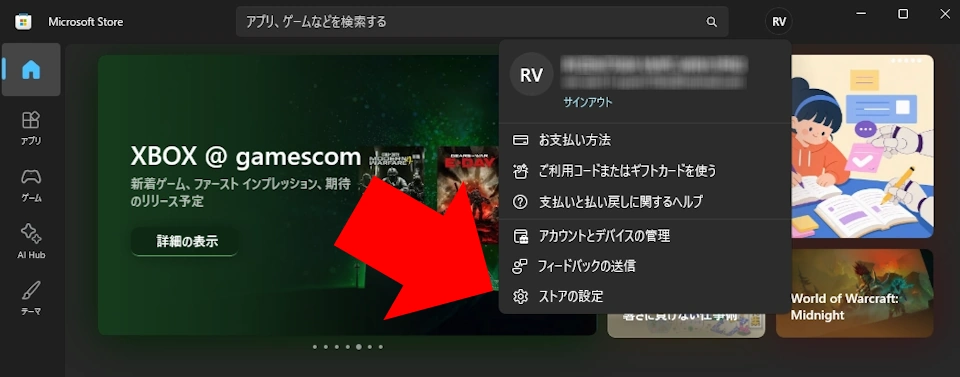
ウィンドウ右上のプロフィールアイコン(アカウント画像)をクリックし、メニューから[設定]を選択します。
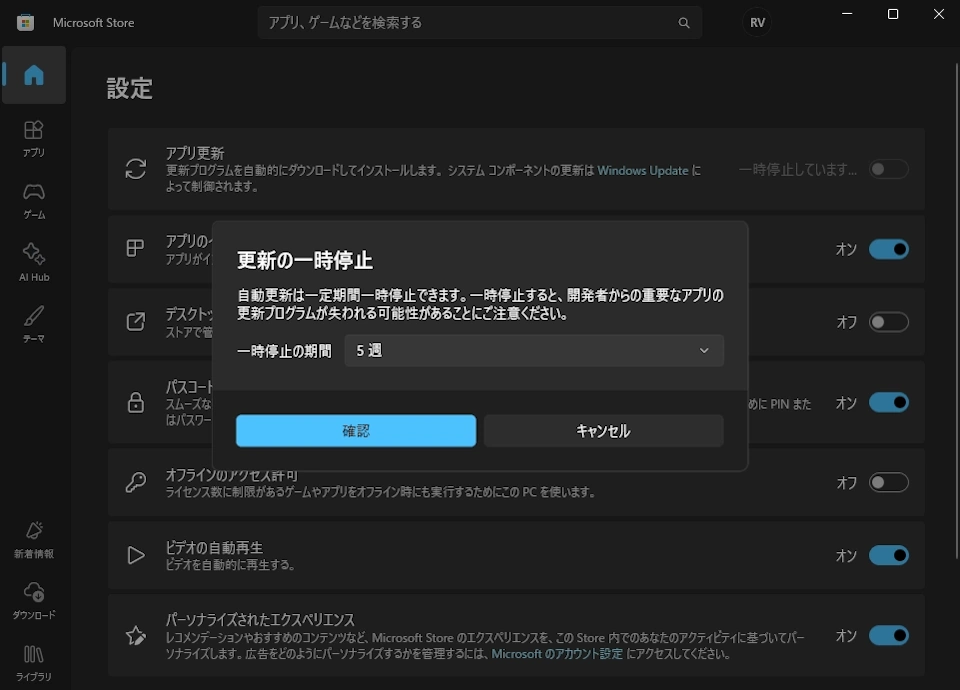
[アプリ更新]のトグルをオフにするとダイアログが表示されるので、[一時停止の期間]から自動更新を停止する期間を選択して「確認」をクリックします。
一時停止できない場合
管理者アカウントでサインインしていても、「更新を一時停止できません」「このデバイスで更新を一時停止するには、管理者特権が必要です。」というダイアログが表示され、一時停止を設定できない場合があります。
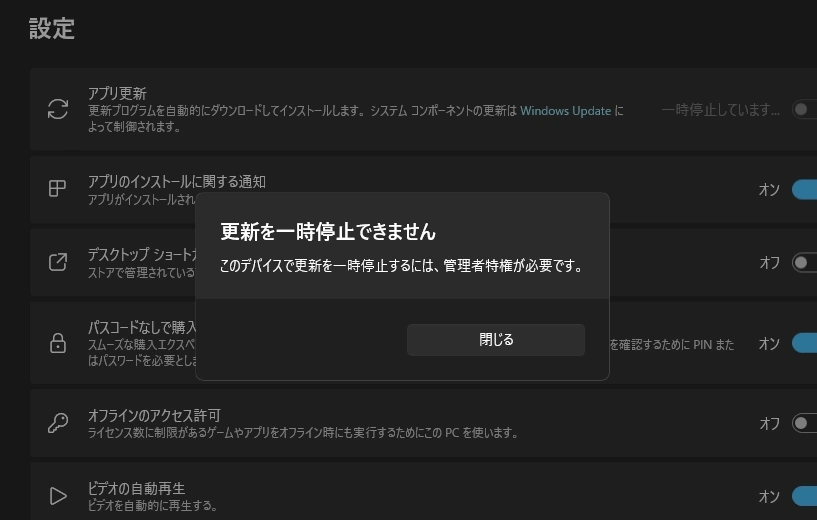
この現象は、Windows 11 25H2の環境で発生が確認されています。対処法としては、ポリシー設定で自動更新機能を無効化する方法があります。グループポリシーは Windows Pro / Education / Enterpriseで設定可能ですが、Homeエディションはこのポリシーの対象外のため、無効化できません。
⚠️ Homeでレジストリに[WindowsStore]キーを追加し、[AutoDownload]の値を[2]に設定しても、Microsoft Storeの自動更新機能は無効化できません。
Microsoft Storeは MSIX形式のアプリのため、[管理者として実行]はできません。右クリックメニューに該当項目はなく、管理者権限のコマンドプロンプトから起動してもユーザー権限で起動します。
自動更新を無効化する方法
ポリシー設定で Microsoft Storeの自動更新機能を無効化すると、無期限でアプリの自動更新を停止できます。ただし、アプリの自動更新には脆弱性の修正が含まれるため、自動更新の無効化にはセキュリティリスクがあります。
⚠️ 自動更新を無効化する場合は、定期的に手動でアップデートを確認してください。
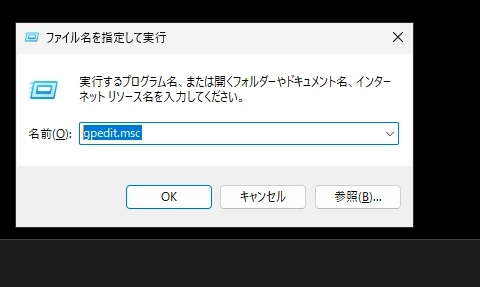
[Win]+[R]キーを押して[ファイル名を指定して実行]を開き、下記の文字列を入力してローカルグループポリシーエディターを起動します。
gpedit.msc
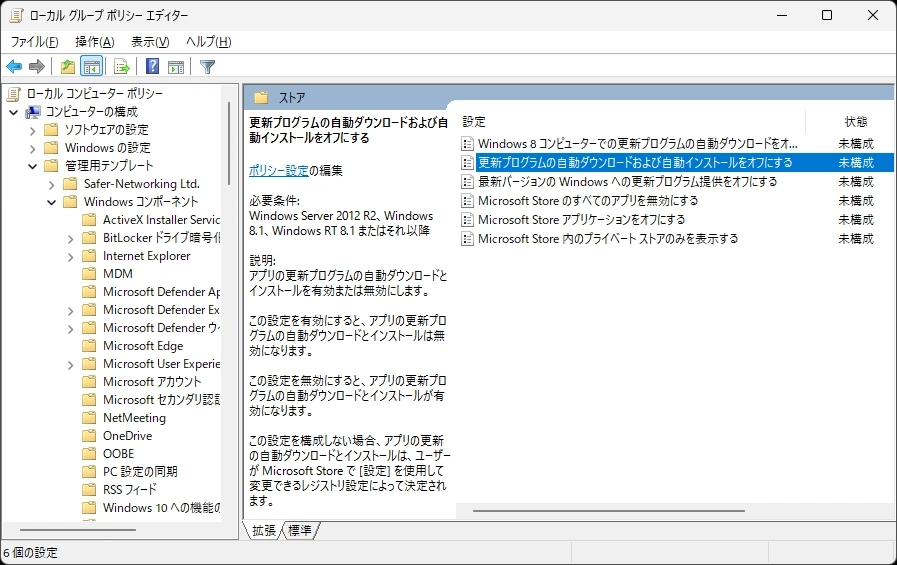
[コンピューターの構成]→[管理用テンプレート]→[Windowsコンポーネント]→[ストア]を開き、[更新プログラムの自動ダウンロードおよび自動インストールをオフにする]をダブルクリックします。
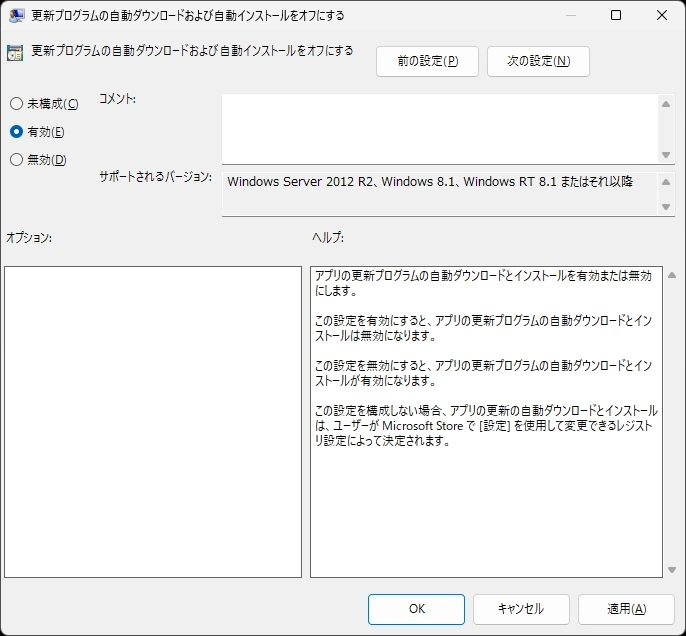
[更新プログラムの自動ダウンロードおよび自動インストールをオフにする]の設定画面が開くので、[有効]に設定して「OK」で閉じます。
設定したらグループポリシーエディターを閉じ、パソコンを再起動します。
この設定を行うと、レジストリの HKEY_LOCAL_MACHINE\SOFTWARE\Policies\Microsoft の下層に[WindowsStore]キーが追加され、[AutoDownload]の値が[2]に設定されます。
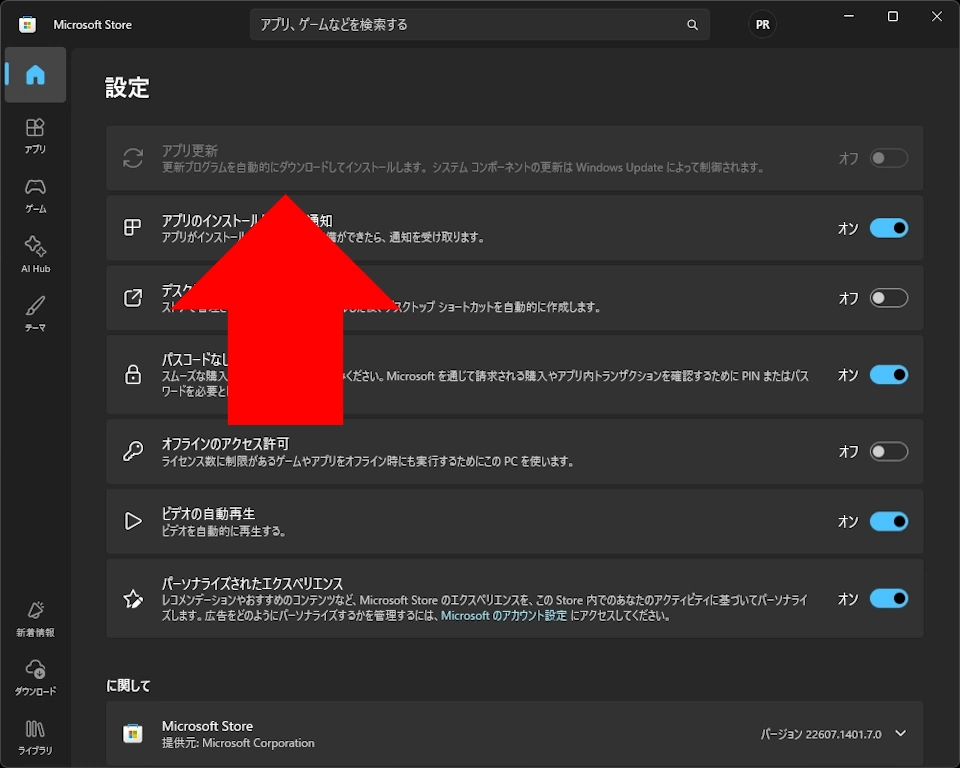
自動更新を無効化すると、Microsoft Storeの設定にある[アプリ更新]がグレーアウトします。
設定を元に戻す
無効化したアプリの自動更新を再び有効化する場合は、グループポリシーの設定を[未構成]に戻します。
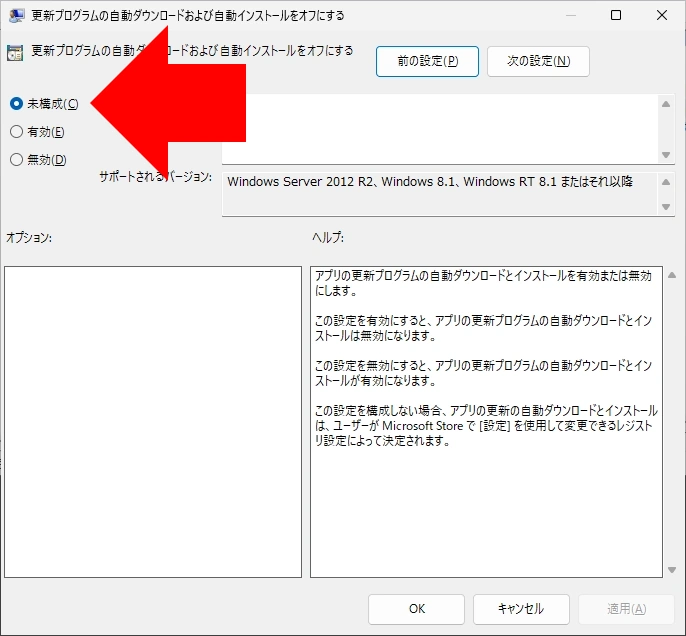
[コンピューターの構成]→[管理用テンプレート]→[Windowsコンポーネント]→[ストア]を開き、[更新プログラムの自動ダウンロードおよび自動インストールをオフにする]を[未構成]にします。設定後にパソコンを再起動してください。
✏️ レジストリで[WindowsStore]キーの[AutoDownload]の値を[4]に変更するか、[WindowsStore]キーを削除しても自動更新が有効になります。
更新履歴
関連記事
 Windows 11/ 10のクイック起動の表示方法
クイック起動(Quick Launch)は、Windows Vistaまでタスクバーに表示できた Windowsが実装しているランチャーです。Windows 11/ 10のタスクバーへのピン留めと異な…
 Windows11/ Windows10 の Wake On LAN (WOL)設定
Windows 11 / 10環境でパソコンをリモート起動するために必要な Wake On LAN(WOL)の設定について、UEFI/BIOSの設定、ネットワークアダプタの構成、ルーター側のポート開放…