 ダイナミックディスクで Windows 11をミラー化する方法
Windows 11の Pro以上のエディションでは、ダイナミックディスクのミラーボリュームを使用して、システムディスクをミラー化できます。ただし、ミラー化しただけでは、プライマリディスク(システムディスク)が故障したときにセカンダリディスク(ミラーを追加した2台目のディスク)から Windowsを起動できないため、別途、起動のための設定が必要です。
⚠️ ダイナミックディスクは Windows 10(2004)で非推奨の機能になり、現在は開発が終了しています。ただし、Windowsを起動するボリュームのミラー化は非推奨の対象から除外されていて、Windows 11(26H2)でも利用可能です。
ミラーボリューム
[ボリューム]は、Windowsが1つのドライブとして扱う記憶領域で、Cドライブや Dドライブのようにドライブ文字を割り当てて使用します。ベーシックディスクでは、ディスクを区切ったパーティションがそのままボリュームになりますが、ダイナミックディスクでは、複数のディスクにまたがるボリュームを作成できます。
ミラーボリュームは、2台のディスクにある同じ容量の領域を、1つのボリュームとして扱うボリューム形式です。ボリュームに書き込まれたデータは、Windowsによって2台のディスクに同時に書き込まれるため、2台のディスクには常に同じデータが保存されます。ファイルの削除や変更も2台のディスクに同時に反映されるため、バックアップのように以前の状態に戻すことはできません。
⚠️ ミラーボリュームを作成するには、2台の物理ディスクが必要です。1台のディスクに2つのボリュームを作成しても、ミラーボリュームにはできません。
👉️ ダイナミックディスクについては、下記ページを参照してください。
RAID 1との違い
ミラーボリュームは、RAID(Redundant Arrays of Inexpensive Disks:安価なディスクの冗長アレイ)の RAID 1(ミラーリング)を、Windowsの機能で構成するものです。
ハードウェア RAIDやオンボード RAIDの RAID 1は、ディスク全体を複製し、Windowsからは1台のディスクとして認識されます。一方、ミラーボリュームが複製するのはボリュームだけで、Windowsからは2台のディスクがそれぞれ認識されます。
そのため、システムディスクをミラー化しても、Windowsの起動に必要な EFIシステムパーティションは複製されず、MSR(Microsoft予約パーティション)も複製されません。セカンダリディスクから Windowsを起動するには、ミラーとは別に、起動のための設定が必要になります。
起動のための設定をしておけば、2台のディスクが同時に故障しない限り、Windowsを起動できます。ただし、ミラー化で高まるのはディスクの故障に対する耐性で、Windowsの更新などシステム自体の不具合には耐性がありません。
👉️ RAIDについては、下記ページを参照してください。
ミラーボリュームのメリット・デメリット
ダイナミックディスクのミラーボリュームは、Windowsの標準機能で、後からシステムディスクをミラー化できます。ただし、ディスクが故障したときの起動や、ディスクを交換した後のミラーの再構築には、手動での操作が必要です。
メリット
デメリット
⚠️ ミラー化はディスクの故障への備えで、障害時の対応には手間がかかります。ディスクが故障したときの起動やミラーの再構築の手順を理解したうえで、実行してください。
プライマリディスク(システムディスク)の確認
ダイナミックディスクに変換できるかどうかを、[ディスクの管理]でプライマリディスクのパーティションの並びから確認します。
✏️ 手順は、UEFIで起動し、プライマリディスクが GPTのパソコンを前提としています。プライマリディスクが MBRの場合は、EFIシステムパーティションがないため、セカンダリディスクの準備と起動設定の手順が異なります。
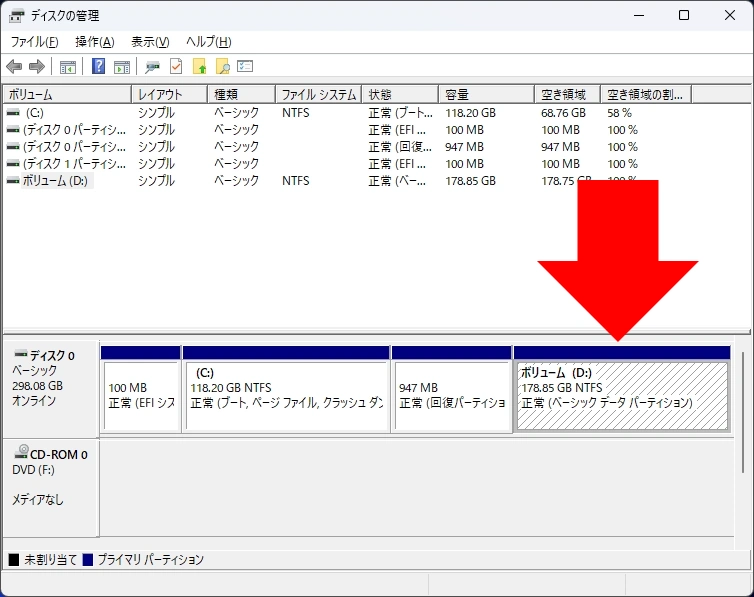
[スタート]を右クリックし、メニューから[ディスクの管理]を選択します。
回復パーティションの後ろに、Dドライブなどのボリューム([ベーシック データ パーティション])がある場合は、ダイナミックディスクに変換できません。小さいディスクから大きいディスクへクローンで移行した場合などに、このような並びになります。
変換するには、回復パーティションの後ろのボリュームを削除して未割り当てにする必要があるため、ボリュームのデータを事前に別のドライブへバックアップしてください。
⚠️ 回復パーティションの後ろにあるのがメーカーのリカバリ用のパーティションの場合は、削除するとリカバリができなくなります。
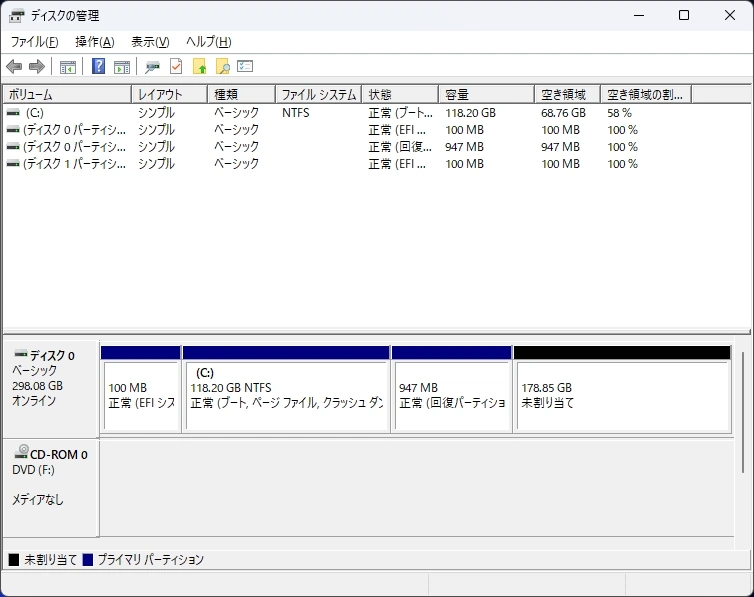
データをバックアップしたら、回復パーティションの後ろのボリュームを右クリックし、[ボリュームの削除]を選択します。ダイアログが表示されるので内容を確認し、「はい」をクリックします。
ボリュームを削除すると、回復パーティションの後ろの領域が[未割り当て]になります。
✏️ MiniTool Partition Wizardなどのパーティション管理アプリを使用すれば、回復パーティションをディスクの末尾に移動して、削除したボリュームを Cドライブの後ろに作り直すことができます。この並びにすると、ボリュームを残したままダイナミックディスクに変換できます。
セカンダリディスクの準備
セカンダリディスクに、プライマリディスクと同じサイズの EFIシステムパーティションと MSRを作成します。
✏️ EFIシステムパーティションと MSRは[ディスクの管理]では作成できないため、コマンドでディスクを操作する diskpartを使用します。
セカンダリディスクには Cドライブより大きな容量が必要で、2台のディスクの論理セクターと物理セクターのサイズが一致している必要があります。また、操作を誤ると Windowsが起動しなくなる可能性があるため、重要なデータは事前にバックアップしてください。
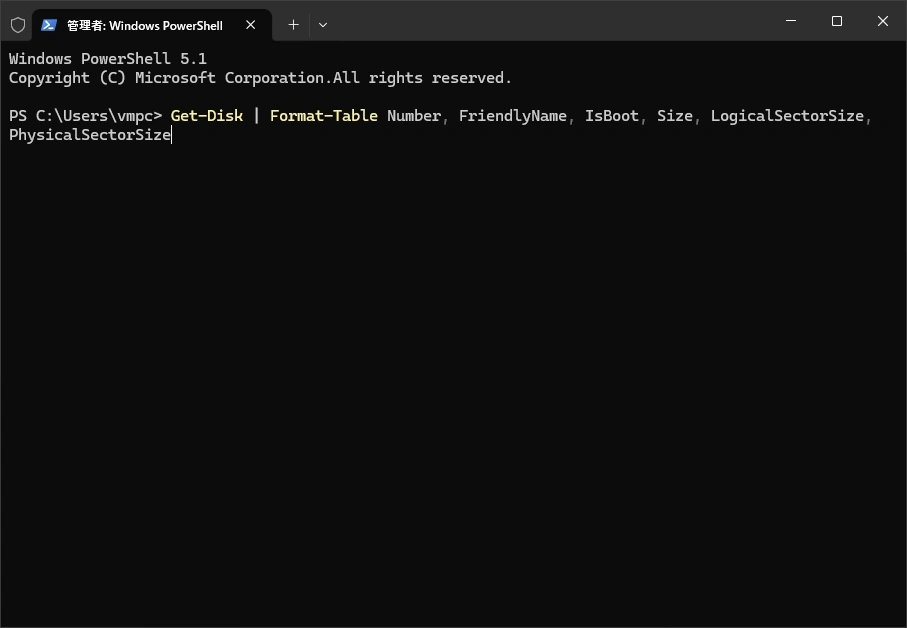
[スタート]を右クリックし、メニューから[ターミナル (管理者)]を選択します。
ターミナルが開いたら、プライマリディスクのディスク番号と、2台のディスクのセクターサイズを確認するため、下記のコマンドを入力して[Enterキー]を押します。
Get-Disk | Format-Table Number, FriendlyName, IsBoot, Size, LogicalSectorSize, PhysicalSectorSize
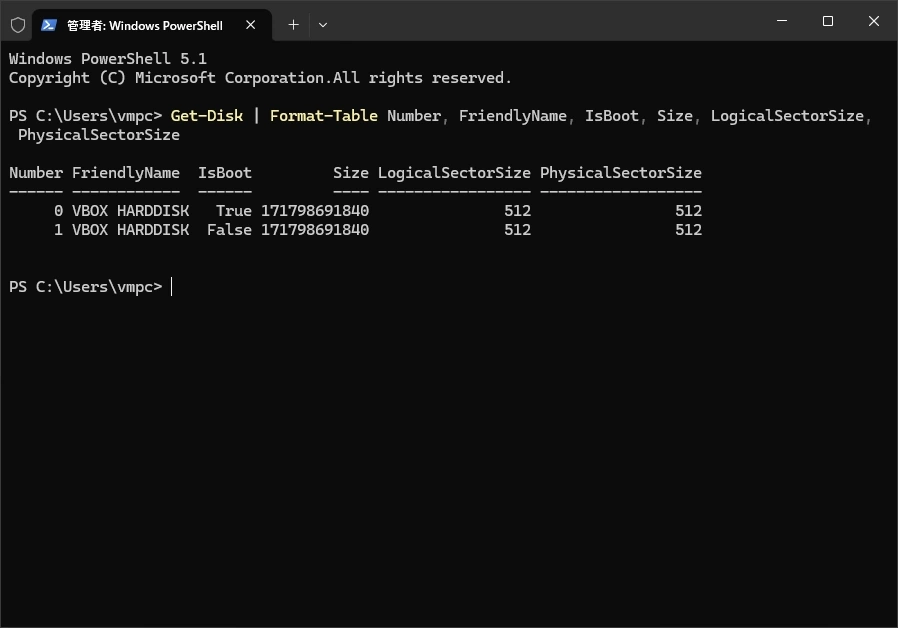
[IsBoot]が[True]のディスクがプライマリディスクで、[Number]がディスク番号です。
[LogicalSectorSize](論理セクターのサイズ)と[PhysicalSectorSize](物理セクターのサイズ)の値が、2台のディスクで一致していることを確認します。値が一致していない場合は、ミラーを追加できません。
✏️ 以降のコマンドでは、プライマリディスクをディスク 0、セカンダリディスクをディスク 1としています。番号が異なる場合は、確認した番号に置き換えてください。
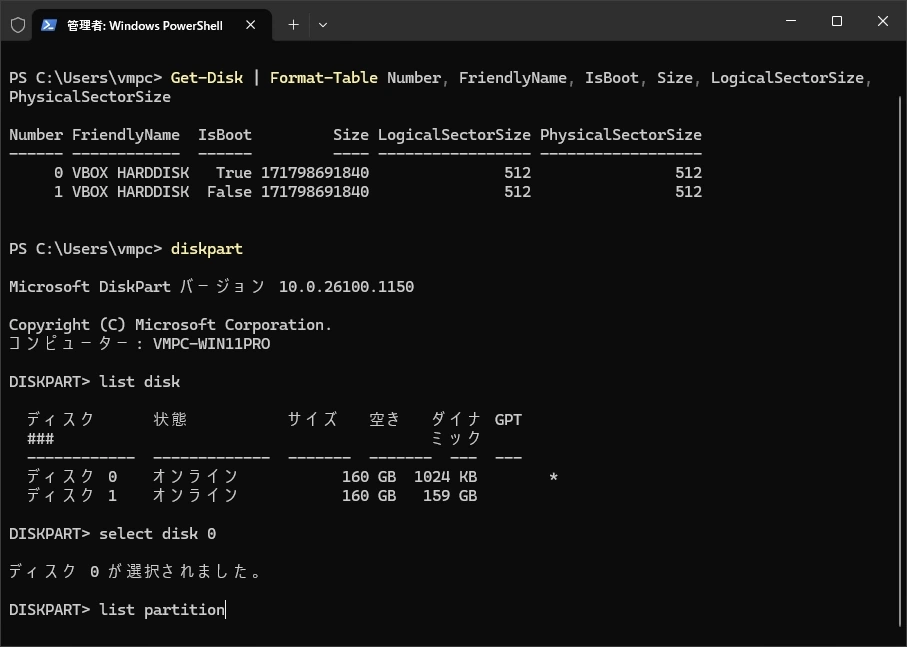
diskpartを起動するため、下記のコマンドを入力して[Enterキー]を押します。
diskpart
接続されているディスクの一覧を表示するため、下記のコマンドを入力して[Enterキー]を押します。
list disk
一覧からプライマリディスクとセカンダリディスクの番号を確認します。
次に、プライマリディスクを選択するため、下記のコマンドを入力して[Enterキー]を押します。
select disk 0
プライマリディスクのパーティション構成を表示するため、下記のコマンドを入力して[Enterキー]を押します。
list partition
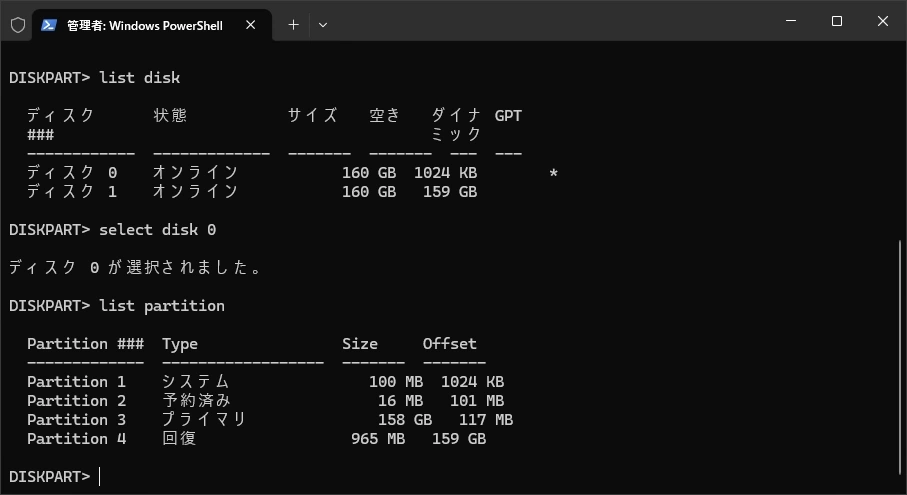
[システム]が EFIシステムパーティション、[予約済み]が MSRです。
それぞれのサイズを確認してください。
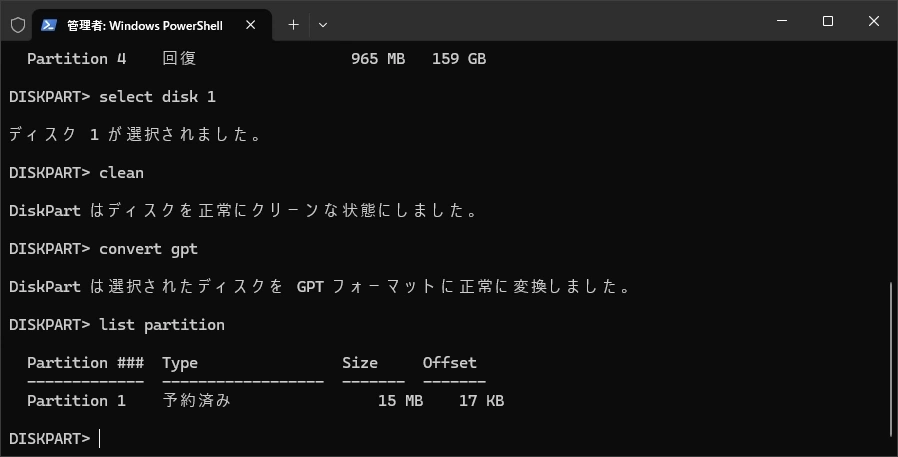
セカンダリディスクを選択するため、下記のコマンドを入力して[Enterキー]を押します。
select disk 1
⚠️ 「ディスク 1 が選択されました。」と表示されたことを確認してから、次のコマンドを実行してください。
セカンダリディスクの内容を消去するため、下記のコマンドを入力して[Enterキー]を押します。
clean
⚠️ cleanは選択しているディスクの内容をすべて消去するコマンドのため、ディスク番号を間違えないよう注意してください。
セカンダリディスクを GPTに変換するため、下記のコマンドを入力して[Enterキー]を押します。
convert gpt
変換後のパーティション構成を確認するため、下記のコマンドを入力して[Enterキー]を押します。
list partition
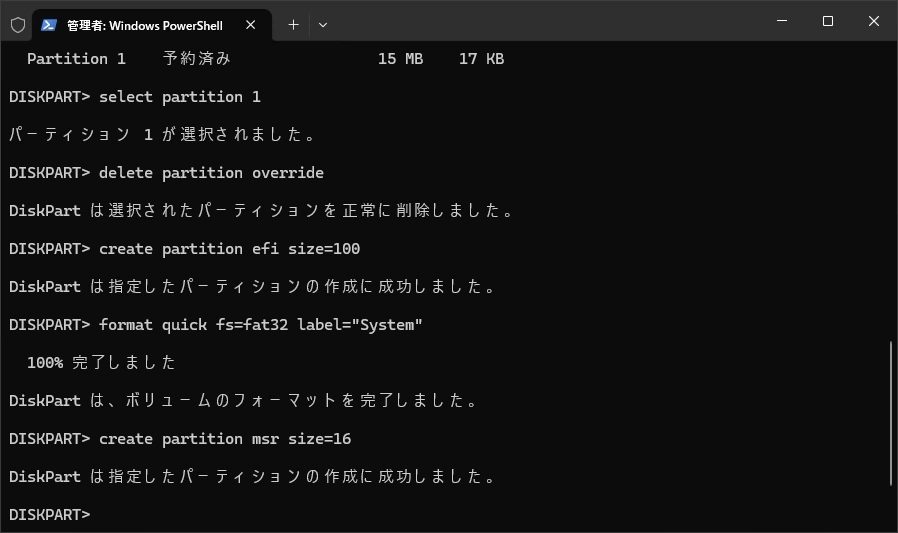
GPTに変換すると、ディスクの先頭に MSR([予約済み])が自動的に作成されます。
EFIシステムパーティションはディスクの先頭に作成するため、自動的に作成された MSRを削除します。
MSRを選択するため、下記のコマンドを入力して[Enterキー]を押します。
select partition 1
選択した MSRを削除するため、下記のコマンドを入力して[Enterキー]を押します。
delete partition override
EFIシステムパーティションを作成するため、下記のコマンドを入力して[Enterキー]を押します。
✏️ 以降のコマンドの size= の値は、プライマリディスクの EFIシステムパーティション(100MB)と MSR(16MB)のサイズに合わせています。サイズが異なる場合は、確認した値に置き換えてください。
create partition efi size=100
作成した EFIシステムパーティションを FAT32でフォーマットするため、下記のコマンドを入力して[Enterキー]を押します。
format quick fs=fat32 label="System"
MSRを作成するため、下記のコマンドを入力して[Enterキー]を押します。
create partition msr size=16
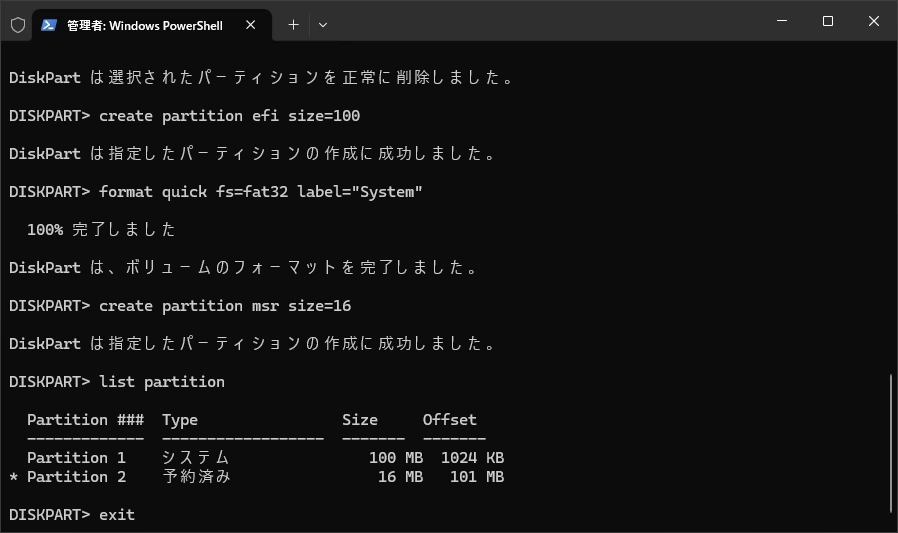
作成したパーティションを確認するため、下記のコマンドを入力して[Enterキー]を押します。
list partition
[システム](100MB)と[予約済み](16MB)が、プライマリディスクと同じ位置に作成されていれば完了です。
下記のコマンドを入力して[Enterキー]を押し、diskpartを終了します。
exit
diskpartが終了したら、ターミナルを閉じます。
ダイナミックディスクへの変換
ミラーを追加するため、[ディスクの管理]でプライマリディスクとセカンダリディスクをダイナミックディスクに変換します。
⚠️ プライマリディスクは、一度ダイナミックディスクに変換すると、[ディスクの管理]ではベーシックディスクに戻せません。
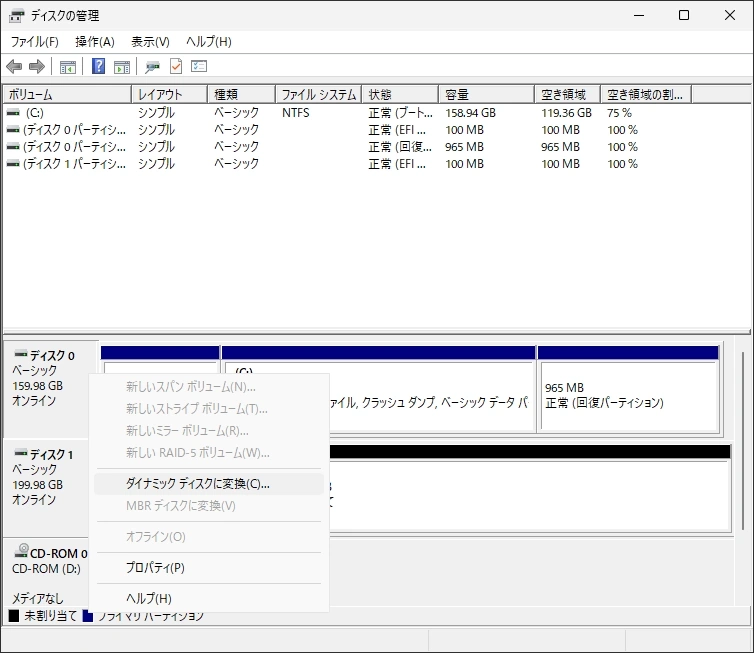
プライマリディスクまたはセカンダリディスクのディスク番号が表示されている箇所を右クリックし、[ダイナミック ディスクに変換]を選択します。
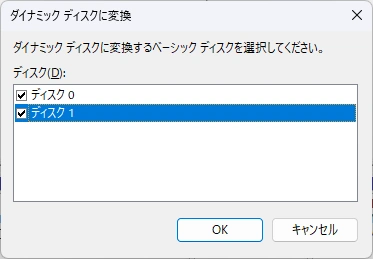
[ダイナミック ディスクに変換]が開くので、[ディスク]でプライマリディスクとセカンダリディスクにチェックを入れて、「OK」をクリックします。
ダイアログが表示されるので内容を確認し、「はい」をクリックします。
⚠️ プライマリディスクで、回復パーティションなどが Cドライブとほかのボリュームの間にある場合は、[仮想ディスク マネージャー]に「選択された GPT 形式のディスクには、種類が 'PARTITION_BASIC_DATA_GUID' ではないパーティションがあります。このパーティションの前後には、種類が 'PARTITION_BASIC_DATA_GUID' のパーティションがあります。」と表示され、ダイナミックディスクに変換できません。
✏️ ダイナミックディスクに変換されるのは Cドライブなどのボリュームで、EFIシステムパーティションと回復パーティションはベーシックのまま残ります。
ミラーの追加
プライマリディスクの Cドライブに、セカンダリディスクをミラーとして追加します。
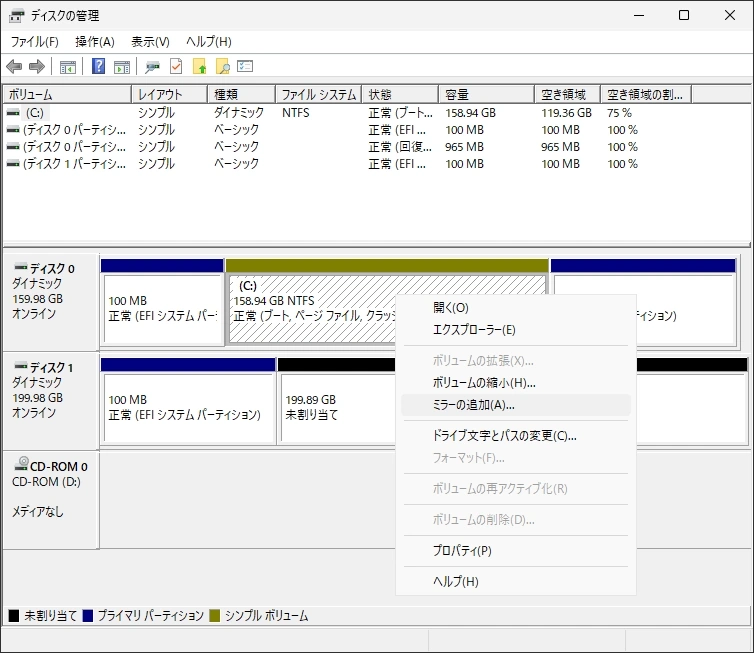
Cドライブを右クリックし、[ミラーの追加]を選択します。
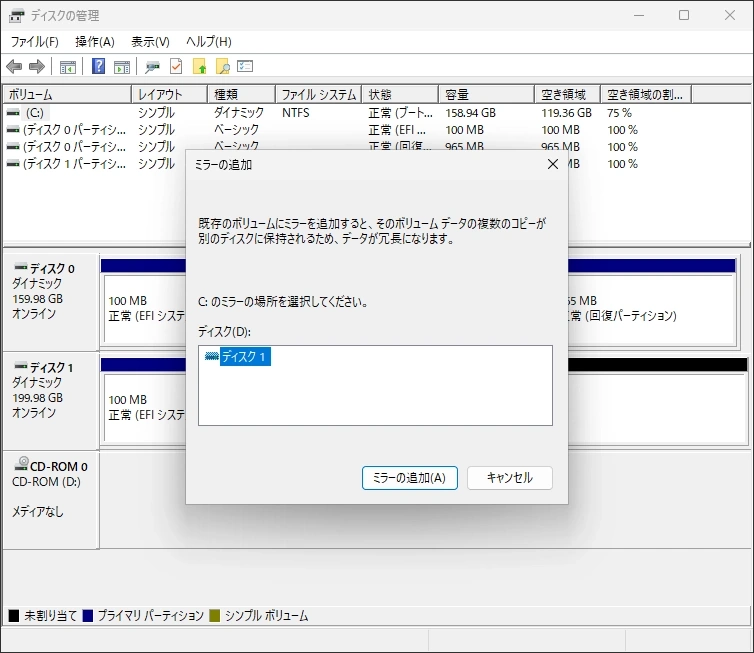
[ミラーの追加]が開くので、[ディスク]からセカンダリディスクを選択して、「ミラーの追加」をクリックします。
⚠️ 2台のディスクのセクターサイズが一致していない場合は、[仮想ディスク マネージャー]に「指定されたボリュームに対するエクステントを保持するすべてのディスクは同じセクター サイズを持ち、そのセクター サイズは有効である必要があります。」と表示され、ミラーを追加できません。
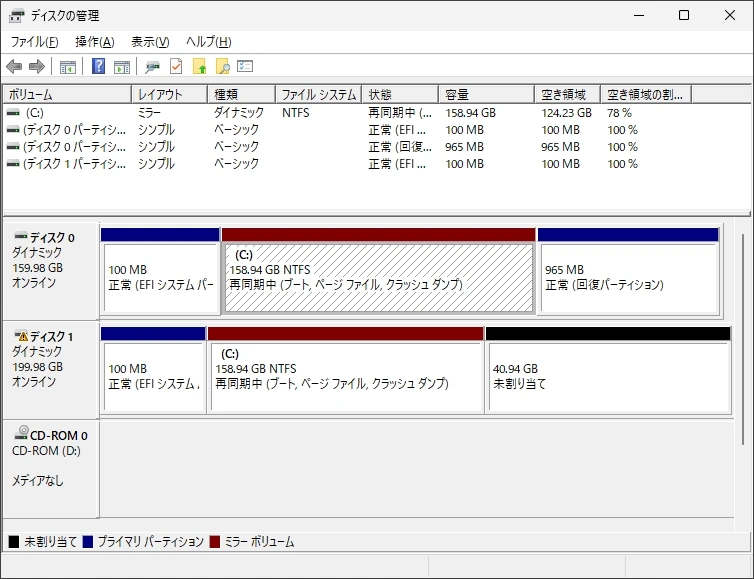
Cドライブのレイアウトが[ミラー]になり、状態が[再同期中]になります。
セカンダリディスクに Cドライブのデータがコピーされ、同期が完了すると状態が[正常]になります。
⚠️ 同期が完了するまでは、セカンダリディスクから Windowsを起動できません。
✏️ 回復パーティションはミラーの対象にならないため、セカンダリディスクには作成されません。
起動設定
セカンダリディスクから Windowsを起動できるようにするため、プライマリディスクの EFIシステムパーティションの内容と起動構成データ(BCD)を、セカンダリディスクの EFIシステムパーティションにコピーします。
⚠️ 起動設定は、ミラーの同期が完了して Cドライブの状態が[正常]になってから行ってください。
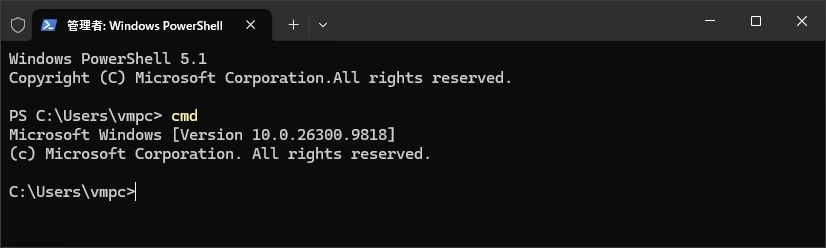
[スタート]を右クリックし、メニューから[ターミナル (管理者)]を選択します。
PowerShellでは bcdeditのコマンドに含まれる{}が正しく処理されないため、下記のコマンドを入力して[Enterキー]を押し、コマンドプロンプトに切り替えます。
cmd
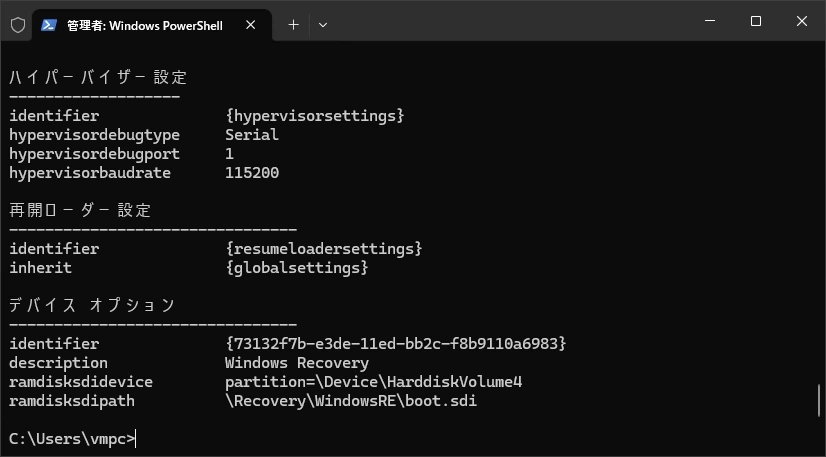
ミラーの追加によって、セカンダリディスクから起動する項目が追加されているか確認するため、下記のコマンドを入力して[Enterキー]を押します。
bcdedit /enum all
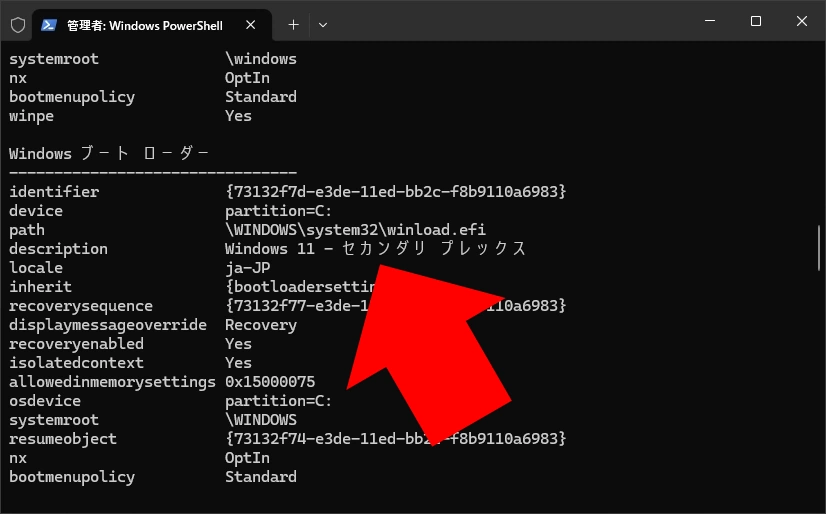
[Windows ブート ローダー]の[description]に「セカンダリ プレックス」を含む項目が表示されていれば、セカンダリディスクから起動する項目が追加されています。
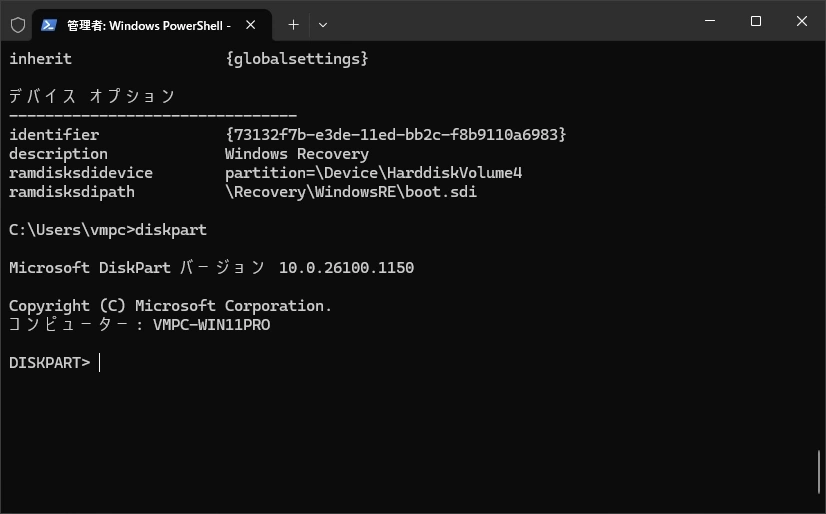
EFIシステムパーティションにドライブ文字を割り当てるため、下記のコマンドを入力して[Enterキー]を押し、diskpartを起動します。
diskpart
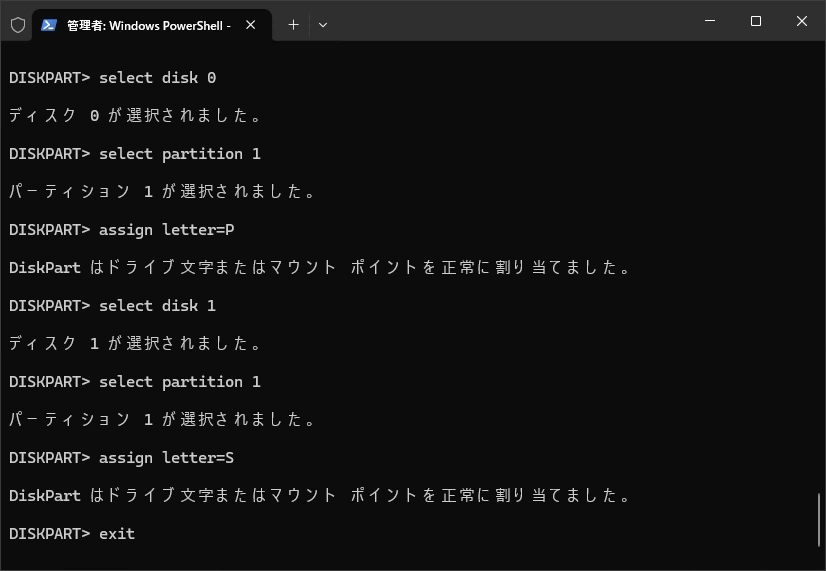
プライマリディスクを選択するため、下記のコマンドを入力して[Enterキー]を押します。
select disk 0
EFIシステムパーティションを選択するため、下記のコマンドを入力して[Enterキー]を押します。
select partition 1
ドライブ文字 Pを割り当てるため、下記のコマンドを入力して[Enterキー]を押します。
assign letter=P
セカンダリディスクを選択するため、下記のコマンドを入力して[Enterキー]を押します。
select disk 1
EFIシステムパーティションを選択するため、下記のコマンドを入力して[Enterキー]を押します。
select partition 1
ドライブ文字 Sを割り当てるため、下記のコマンドを入力して[Enterキー]を押します。
assign letter=S
diskpartを終了するため、下記のコマンドを入力して[Enterキー]を押します。
exit
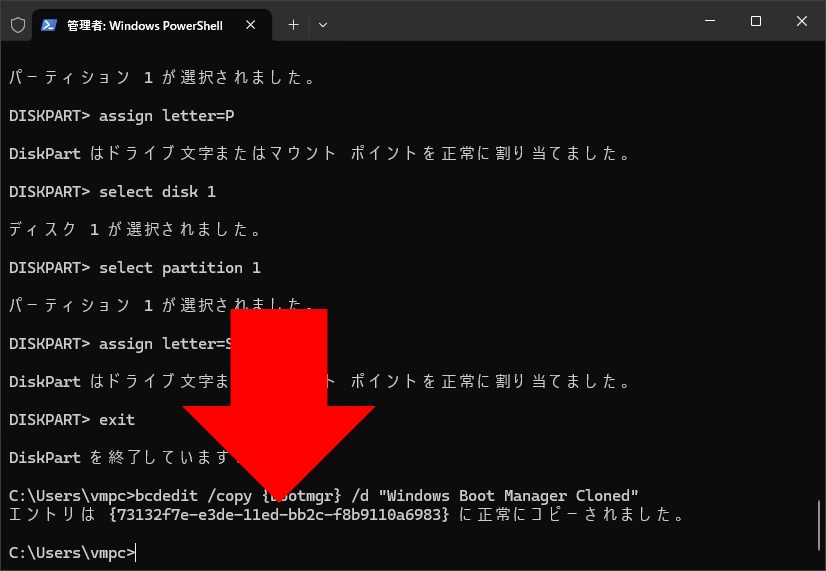
Windows Boot Managerの起動項目を複製するため、下記のコマンドを入力して[Enterキー]を押します。
bcdedit /copy {bootmgr} /d "Windows Boot Manager Cloned"
「エントリは {GUID} に正常にコピーされました。」と表示されるので、{}で囲まれた GUIDを控えます。
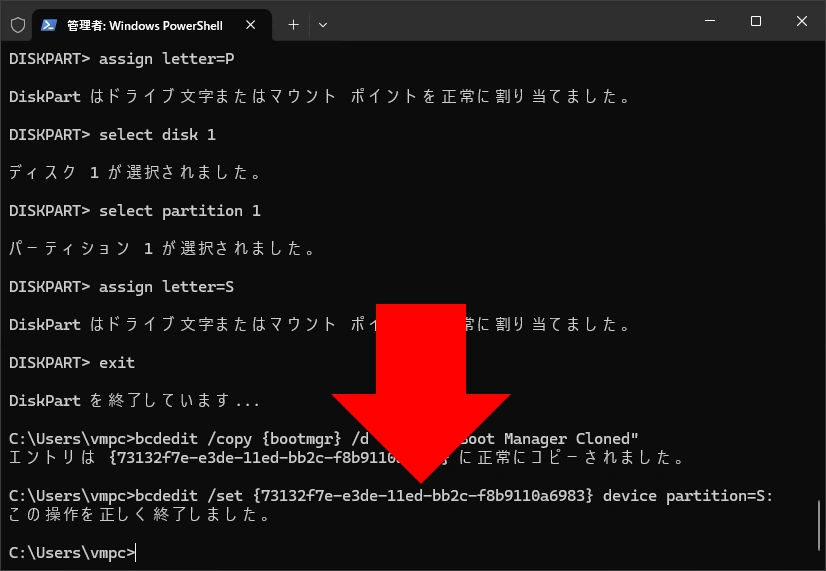
複製した起動項目の起動先をセカンダリディスクに変更するため、下記のコマンドの {GUID} を控えた GUIDに置き換えて入力し、[Enterキー]を押します。
bcdedit /set {GUID} device partition=S:
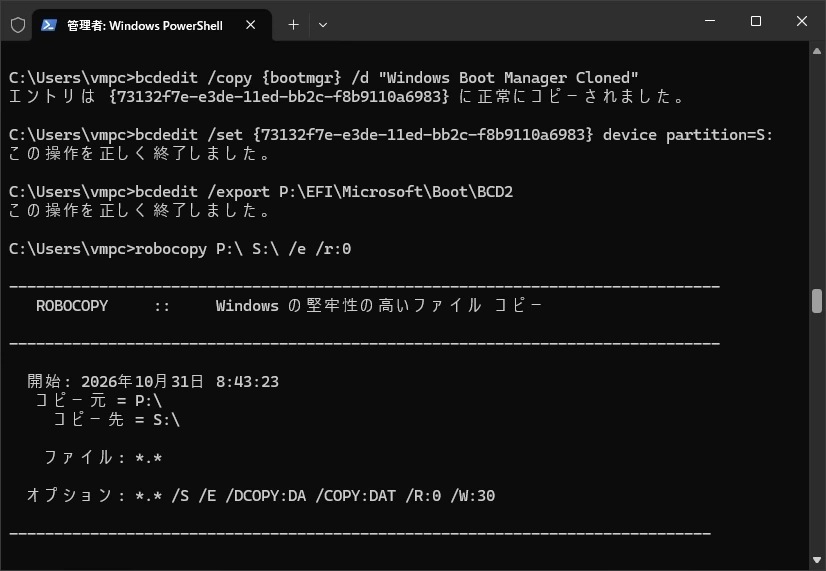
起動構成データ(BCD)を書き出すため、下記のコマンドを入力して[Enterキー]を押します。
bcdedit /export P:\EFI\Microsoft\Boot\BCD2
プライマリディスクの EFIシステムパーティションの内容をセカンダリディスクにコピーするため、下記のコマンドを入力して[Enterキー]を押します。
robocopy P:\ S:\ /e /r:0
✏️ robocopyの実行結果で[失敗]に数が表示される場合がありますが、使用中の BCDはコピーできないため、書き出した BCD2を BCDとして使用します。
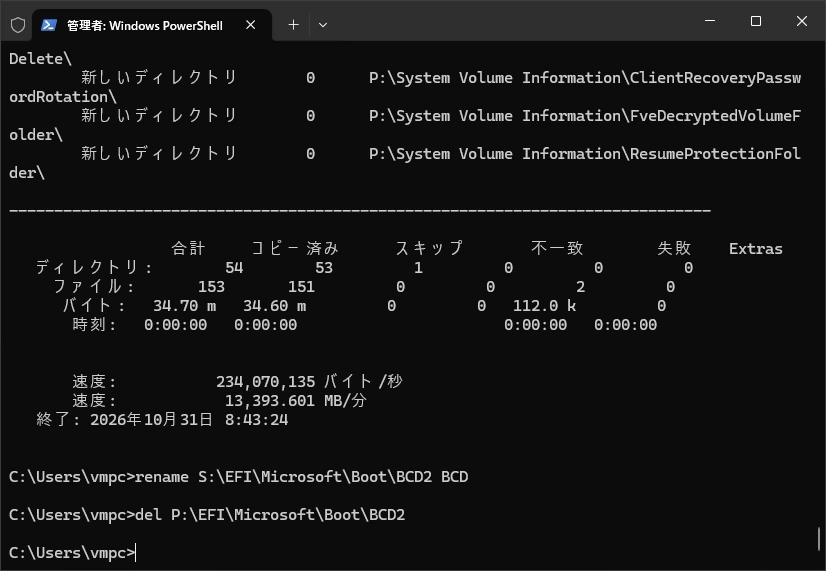
セカンダリディスクにコピーした BCD2の名前を BCDに変更するため、下記のコマンドを入力して[Enterキー]を押します。
rename S:\EFI\Microsoft\Boot\BCD2 BCD
プライマリディスクに残っている BCD2を削除するため、下記のコマンドを入力して[Enterキー]を押します。
del P:\EFI\Microsoft\Boot\BCD2
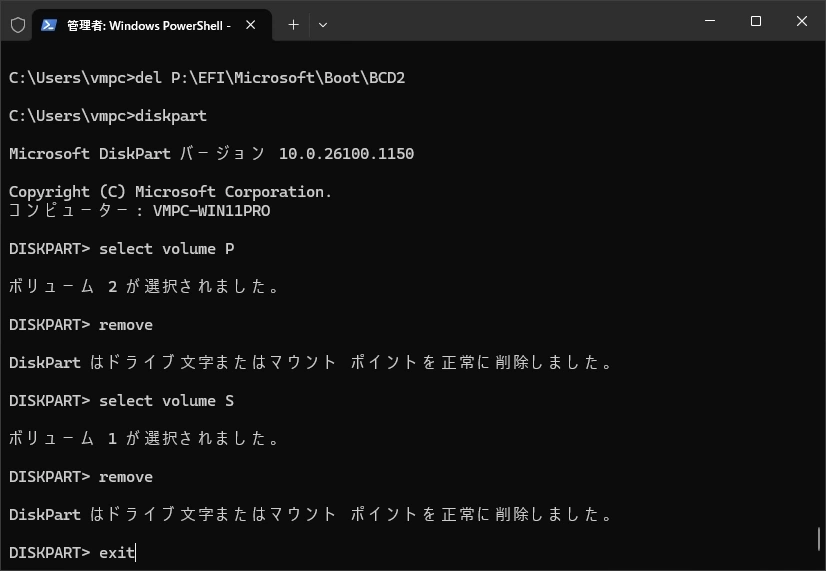
最後に、割り当てたドライブ文字を外すため、下記のコマンドを入力して[Enterキー]を押し、diskpartを起動します。
diskpart
ドライブ文字 Pのボリュームを選択するため、下記のコマンドを入力して[Enterキー]を押します。
select volume P
ドライブ文字を外すため、下記のコマンドを入力して[Enterキー]を押します。
remove
ドライブ文字 Sのボリュームを選択するため、下記のコマンドを入力して[Enterキー]を押します。
select volume S
ドライブ文字を外すため、下記のコマンドを入力して[Enterキー]を押します。
remove
diskpartを終了するため、下記のコマンドを入力して[Enterキー]を押します。
exit
diskpartが終了したら、ターミナルを閉じます。
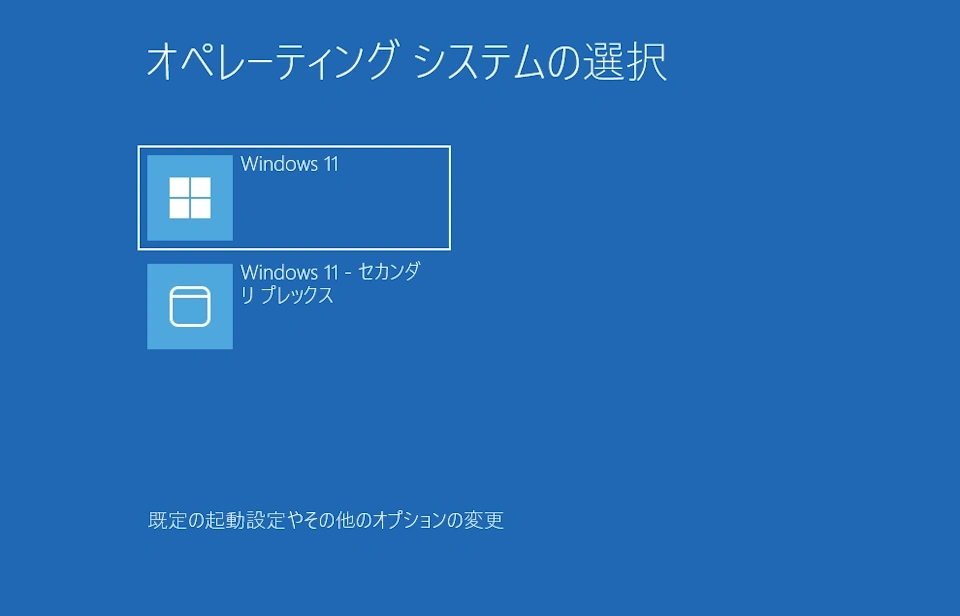
ミラーを追加した後は、ディスクが正常な場合も、パソコンを起動するたびに[オペレーティング システムの選択]が表示されます。ミラーの追加によって、[Windows 11]と[Windows 11 - セカンダリ プレックス]の2つの起動項目が登録されているためです。
通常は[Windows 11]を選択します。何も選択しなくても、30秒が経過すると[Windows 11]で起動します。
✏️ [Windows 11 - セカンダリ プレックス]は、プライマリディスクが故障した場合に使用します。
ディスクが故障した場合の起動
ミラーボリュームを構成するディスクが故障した場合は、どちらのディスクが故障したかによって、起動の状態が異なります。
プライマリディスクが故障すると、プライマリディスクの EFIシステムパーティションから起動できなくなります。起動時のメニューからセカンダリディスクの起動項目を選択して、Windowsを起動します。
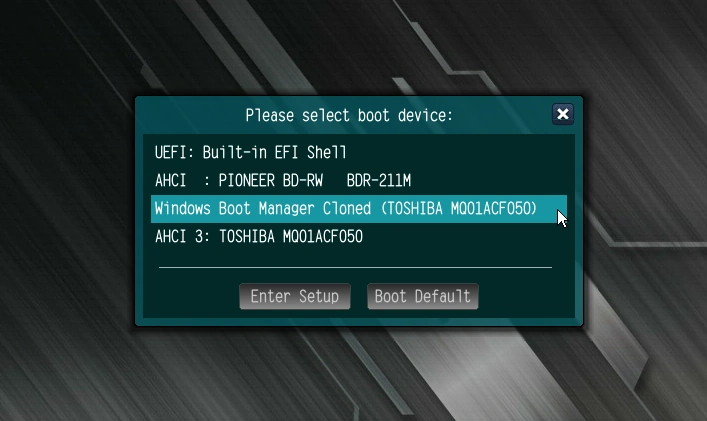
パソコンの起動時にブートメニューを開き、[Windows Boot Manager Cloned]を選択します。
ブートメニューを開くキーは、マザーボードやパソコンのメーカーによって異なります。
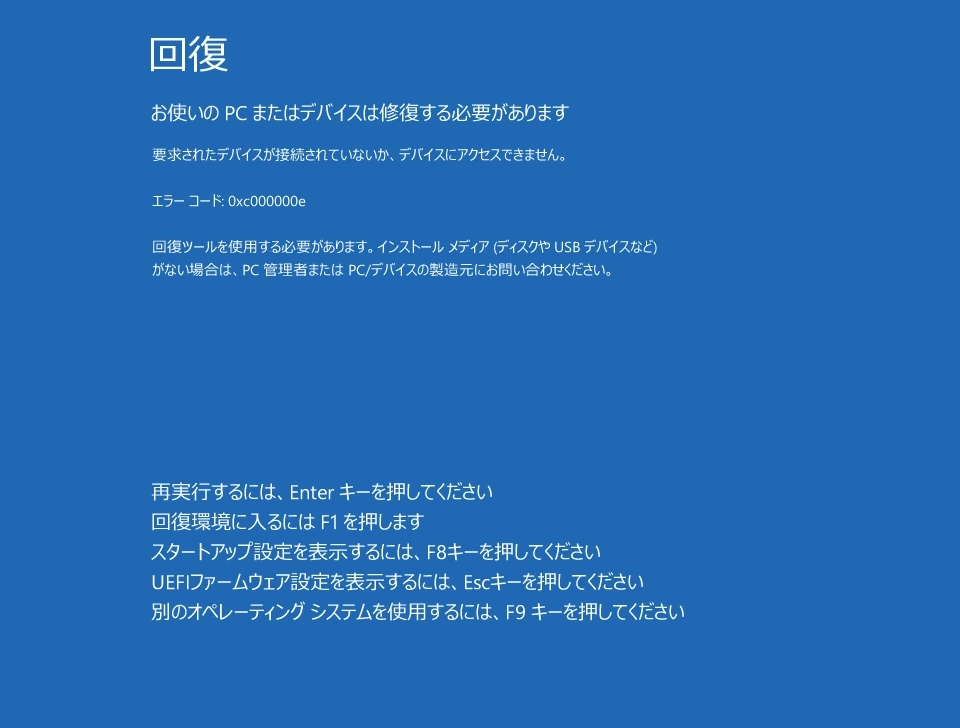
プライマリディスクが読み込めない状態でパソコンを起動すると、[回復]の画面が表示されてエラーコード「0xc000000e」が表示されます。
[F9キー]を押して、[オペレーティング システムの選択]を開きます。
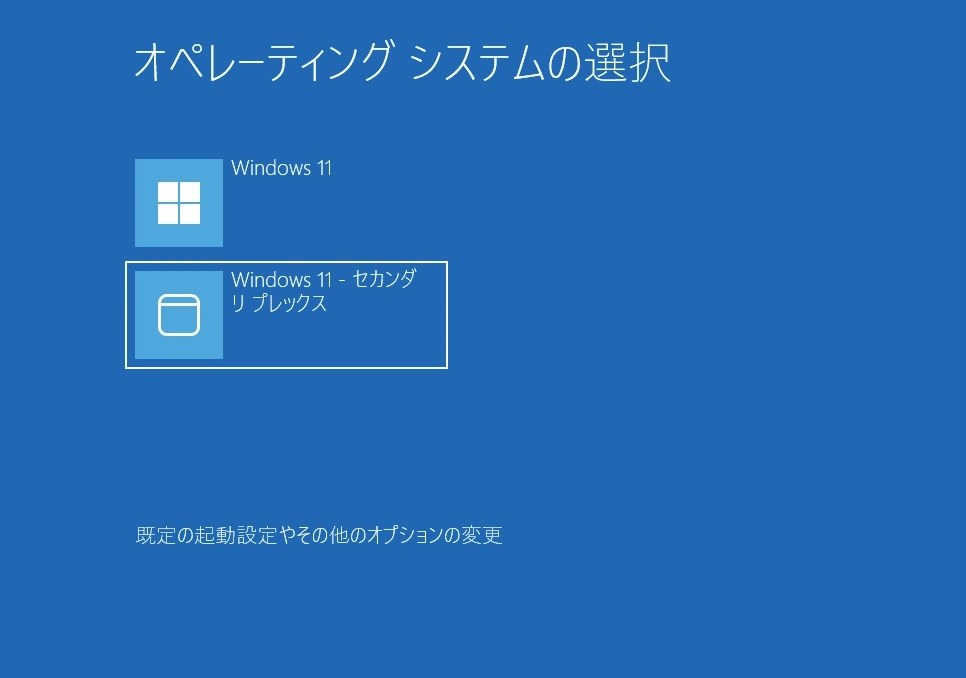
[オペレーティング システムの選択]が表示されたら、[Windows 11 - セカンダリ プレックス]を選択します。
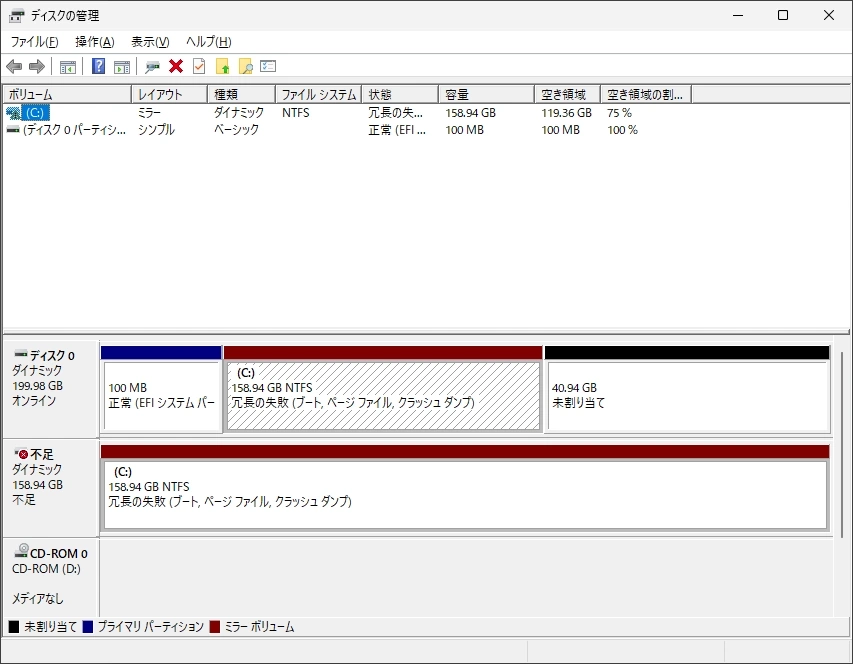
セカンダリディスクから Windowsが起動します。
[ディスクの管理]では、Cドライブの状態が[冗長性の失敗]になり、読み込めないプライマリディスクは[不足]と表示されます。
セカンダリディスクが故障しても、プライマリディスクの EFIシステムパーティションから起動できるため、通常どおり[オペレーティング システムの選択]が表示され、[Windows 11]で Windowsが起動します。
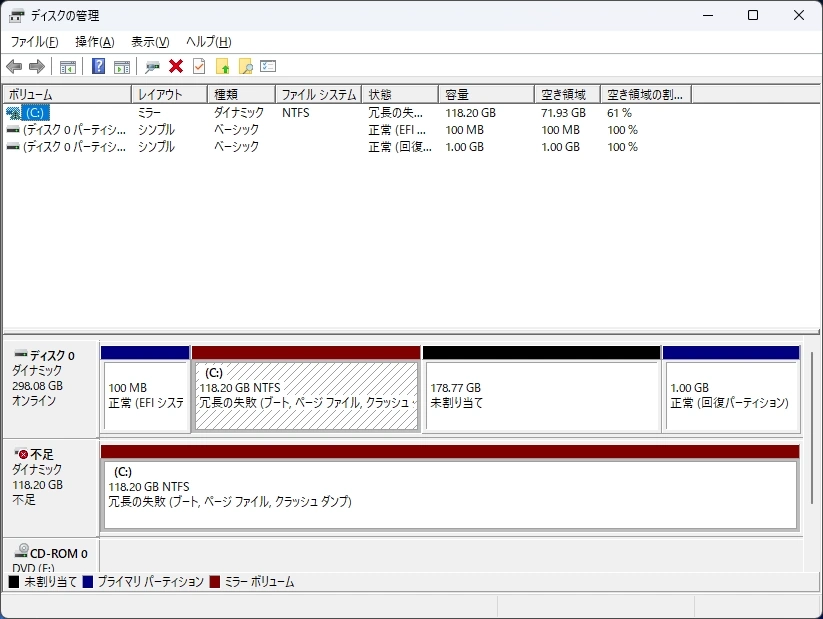
[ディスクの管理]では、Cドライブの状態が[冗長性の失敗]になり、読み込めないセカンダリディスクは[不足]と表示されます。
⚠️ セカンダリディスクが故障しても、Windowsの起動時や起動後に、ミラーの異常を知らせる通知は表示されません。ミラーの状態は、定期的に[ディスクの管理]で確認してください。
備考
Microsoftは、Windowsを起動するボリュームのミラー化には、マザーボードなどに搭載されているハードウェア RAIDコントローラーの使用を案内しています。
回復パーティションはミラーの対象にならず、プライマリディスクにだけ作成されています。Windows RE(Windows Recovery Environment:Windows回復環境)の起動項目は、この回復パーティションにある回復イメージを参照しているため、プライマリディスクが故障すると参照先がなくなり、回復環境は無効になります。
更新履歴
関連記事
 Microsoft Storeのアプリ自動更新を停止する方法
Microsoft Storeのアプリ自動更新は、2025年10月頃の仕様変更により無期限にオフにできなくなり、1週間から最長5週間の一時停止のみとなりました。本稿では、Storeの設定による一時停止…
 Windows11/ Windows10 の Wake On LAN (WOL)設定
Windows 11 / 10環境でパソコンをリモート起動するために必要な Wake On LAN(WOL)の設定について、UEFI/BIOSの設定、ネットワークアダプタの構成、ルーター側のポート開放…
 Windows 11/ 10のクイック起動の表示方法
クイック起動(Quick Launch)は、Windows Vistaまでタスクバーに表示できた Windowsが実装しているランチャーです。Windows 11/ 10のタスクバーへのピン留めと異な…