
Windows 11のシステム要件を満たしていない Windows 10搭載のパソコンを、Windows 11にアップグレードする方法を紹介します。
Windows 11の概要
Windows 11は、2021年10月にリリースされた OSです。ユーザーインターフェイスが刷新されたほか、TPM2.0やセキュアブート対応などのシステム要件が強化されました。
また、AMD Ryzen 第1世代、Intel Core 第7世代など、2017年以前にリリースされた CPUはサポート対象外です。
古いハードウェア環境を対象外とすることで、動作検証対象の絞り込みや不具合パターンの縮小などによりサポート負荷が軽減される一方、多くの既存パソコンがシステム要件を満たさず、Windows 11へアップグレードできない状況が生じました。
Microsoftは、Windows 10のサポート終了(2025年 10月)までにパソコンの買い換えを推奨していましたが、Statcounter のデータでは、日本での 2026年 2月現在の稼働率は、Windows 11が 73%、Windows 10が 25%になっており、相当数のパソコンで Windows 10が動作している現状です。
Windows 11の最小システム要件
システム要件を満たしていれば、Windows 10から無償アップグレードが可能ですが、インストール前にシステムチェックが実行されるため、システム要件を満たしていなければ通常はアップグレードできません。
⚠️ Windows 11は 64-bitのみのため、システム要件を満たしていても 32-bitの Windows 10からはアップグレードできません。
|
CPU |
Microsoft がサポートしている 2コア 1GHz以上の 64bit互換プロセッサ |
|
メモリ |
4GB以上 |
|
ストレージ |
64GB以上の記憶装置 |
|
システムファームウェア |
セキュアブートをサポートした UEFI |
|
TPM |
バージョン 2.0 |
|
グラフィックス |
DirectX 12以上(WDDM 2.0ドライバー) |
📝 Windows 11 でサポートされているプロセッサ

アップグレードのリスク
Microsoftがサポート対象外としている環境にインストールするため、Windows 11の動作確認が実施されておらず、環境によっては動作が不安定になるなど、予期しない不具合が発生する可能性があります。
Windows 11に限ったことではありませんが、正式に検証され配信されているアップデートであっても、一部の環境で重大なエラーを引き起こす事例があります。動作確認が行われていない環境では、これらのリスクが相対的に高くなり、不具合が発生してもサポートは受けられません。
✏️ アプリに不具合が発生した場合は再インストールし、グラフィックカードやオーディオデバイスに不具合が発生した場合は、ドライバを更新することで改善する可能性があります。
メジャーアップデートができない
現在の Windows 11は、年1回の頻度で機能更新プログラム(メジャーアップデート)が配信されています。Home および Pro エディションは各バージョンのリリースから24か月間、Enterprise および Education エディションは36か月間サポートされます。
システム要件を満たしていないパソコンにインストールされた Windows 11では、サポート期間内であればセキュリティ更新プログラムは Windows Update 経由で受信できますが、機能更新プログラムは Windows Update から自動配信されない場合があります。
✏️ 非対応PCでメジャーアップデートは、手動によるインプレースアップグレード(上書きインストール)で可能です。
インストールメディアの作成
Microsoftの公式サイトから Windows 11の ISOファイルをダウンロードし、USBインストールメディア作成ツール[Rufus]を使用してシステムチェックをバイパスしたインストールメディアを作成します。
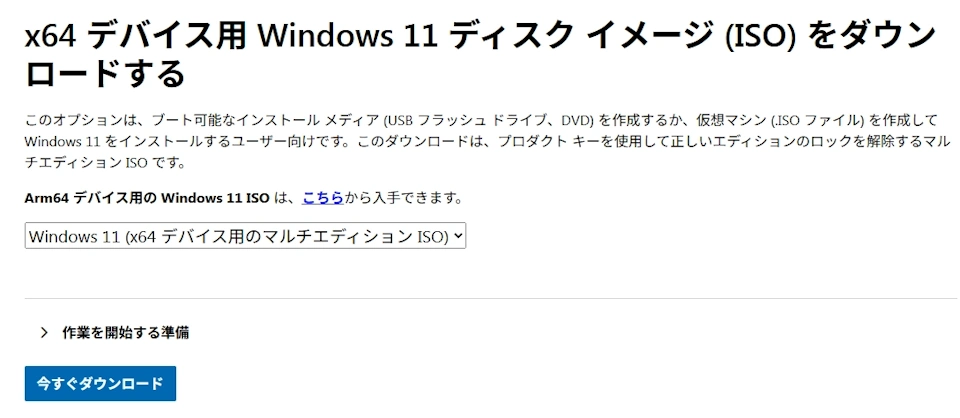
Microsoft公式の Windows 11のページ から[x64 デバイス用 Windows 11 ディスク イメージ (ISO) をダウンロードする]で、[Windows 11(x64 デバイス用のマルチエディション ISO)]を選択して、「今すぐダウンロード」をクリックします。
⚠️ Windows 11のダウンロードページにアクセスした際、リクエスト処理に関するエラーが表示される場合は、VPNやプロキシを無効にしたうえで再度実行してください。
また、[Access Denied]と表示される場合は、CDN(Akamai)によるアクセス制御でブロックされている可能性があります。別の回線やブラウザを使用するなどして再度実行してください。
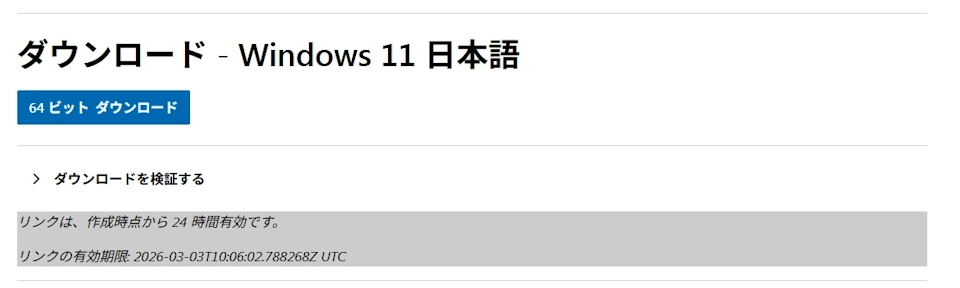
使用言語を選択して「確認」をクリックするとダウンロードリンクが生成されるので、「64ビット ダウンロード」をクリックします。
⚠️ VPNやプロキシの使用が検知されると、ダウンロードがブロックされます。
Rufusには Windows の ISOファイルをダウンロードする機能がありますが、2025年夏頃以降、Rufus経由で ISOのダウンロードが失敗するケースが報告されているため、Windows 11 の ISOファイルは Microsoft の公式サイトから入手する方法を推奨します。
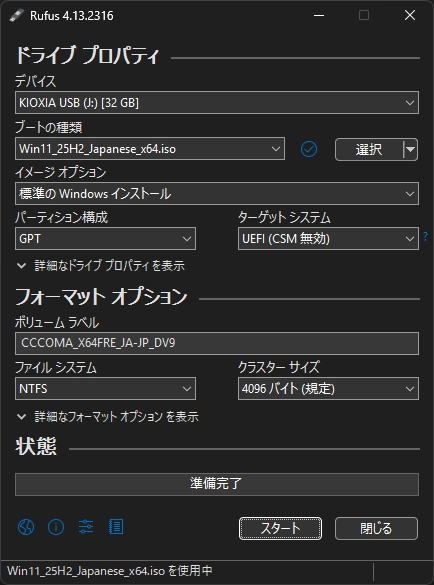
USBメモリをパソコンにセット後、Rufusでダウンロードした ISOを指定して「スタート」をクリックします。
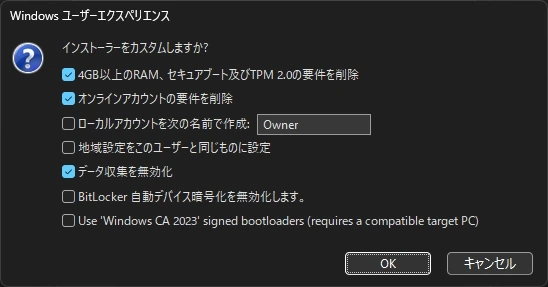
カスタマイズ用のダイアログが表示されます。
デフォルト設定では、セキュアブートの要件、TPM2.0の要件、Microsoftアカウントの要件、データ収集の無効化のバイパスが有効になっているので、デフォルト設定で「OK」をクリックします。
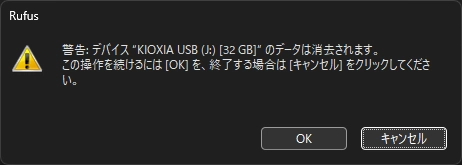
ダイアログの内容を確認し、「OK」をクリックして書き込みを実行します。
アップグレード
Rufusで作成したインストールメディアを使用して Windows 11にアップグレードします。
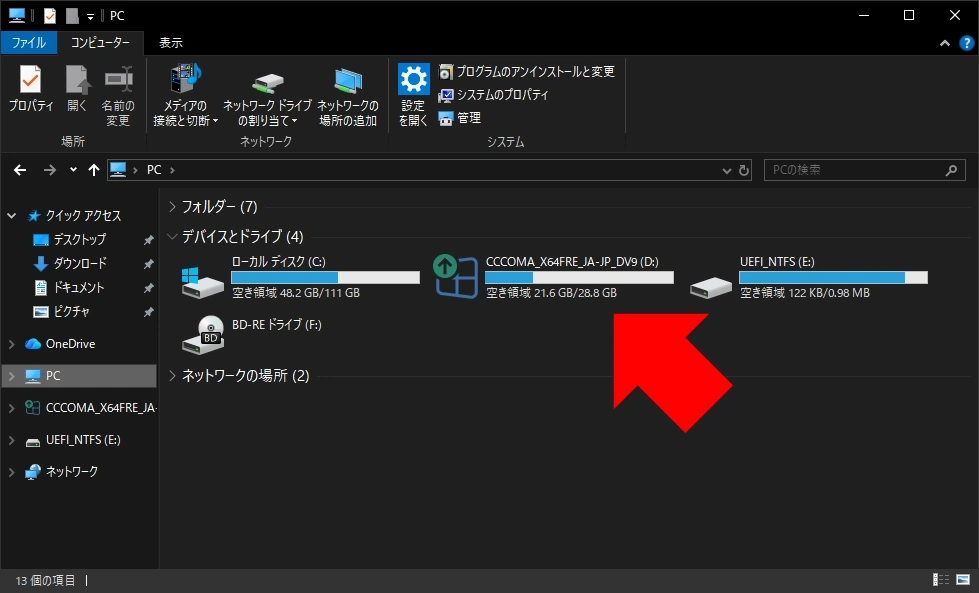
USBのインストールメディスをパソコンに接続し、Windowsアイコンのドライブを開きます。
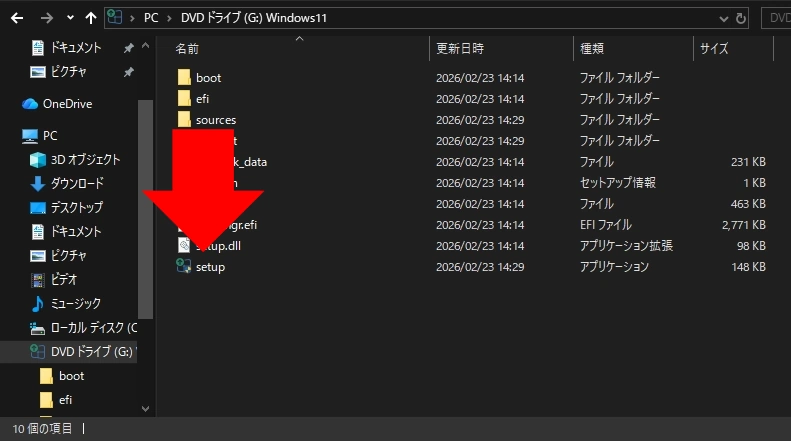
ドライブ内にある[setup]を実行します。
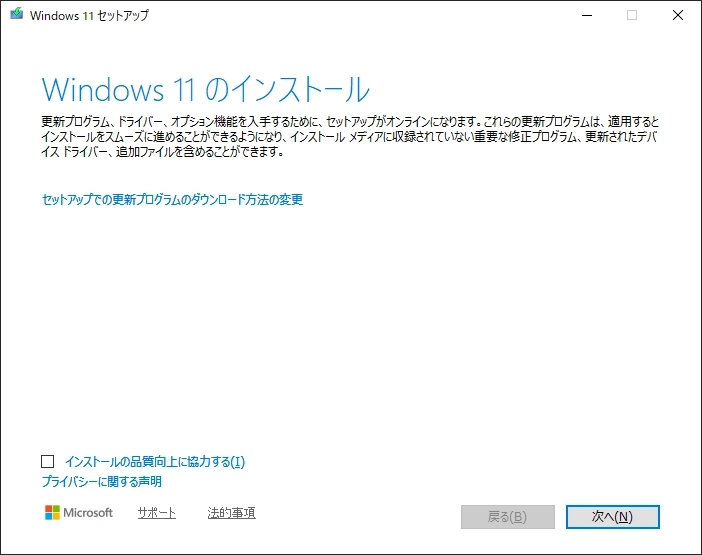
ユーザーアカウント制御の画面が表示されたら「はい」で許可し、Windows 11のセットアップが開いたら「次へ」をクリックします。
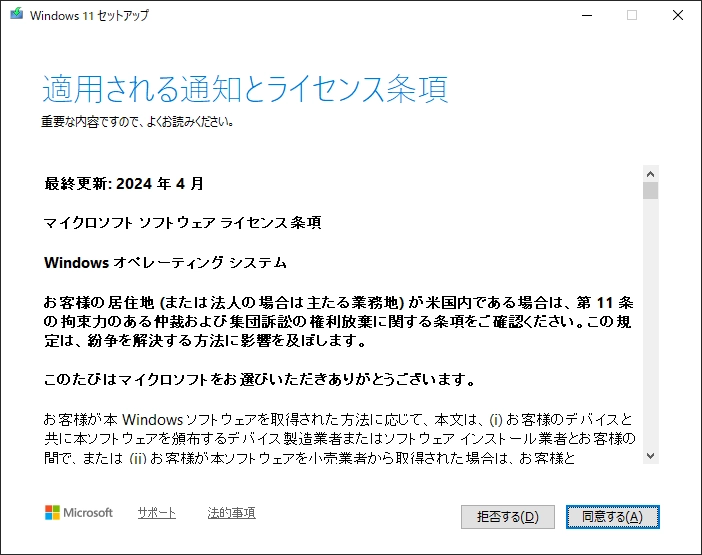
更新プログラムのダウンロード後、セットアップウィザードが再起動します。
使用許諾書が表示されるので、ライセンス条項を確認して問題なければ「同意する」をクリックします。
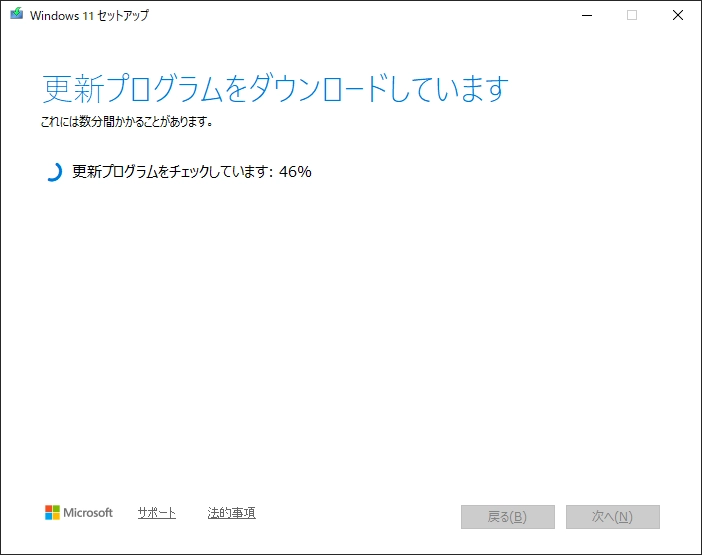
更新プログラムのダウンロードが再開します。
⚠️ダウンロードの進行状況が一定の割合で長時間止まっているように見える場合がありますが、実際には処理が継続しているため、次の画面に切り替わるまで、パソコンの操作は行わないでください。
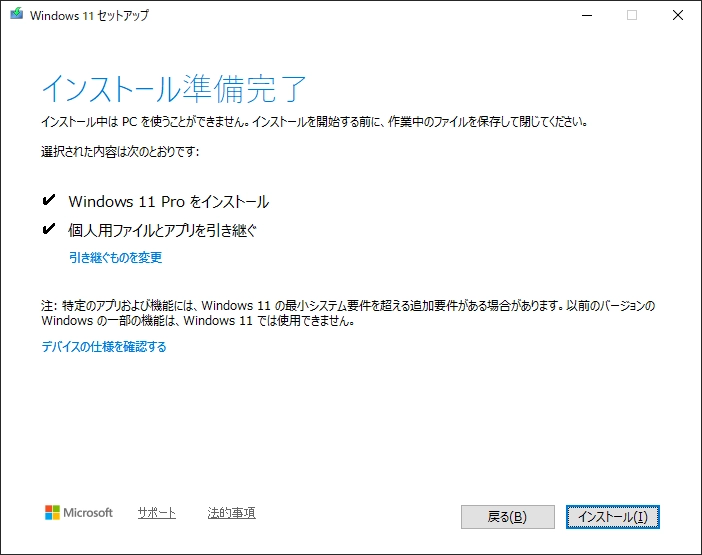
インストールする内容を確認して「インストール」をクリックします。
アップグレードなので、[個人用ファイルとアプリを引き継ぐ]は無効にしないでください。
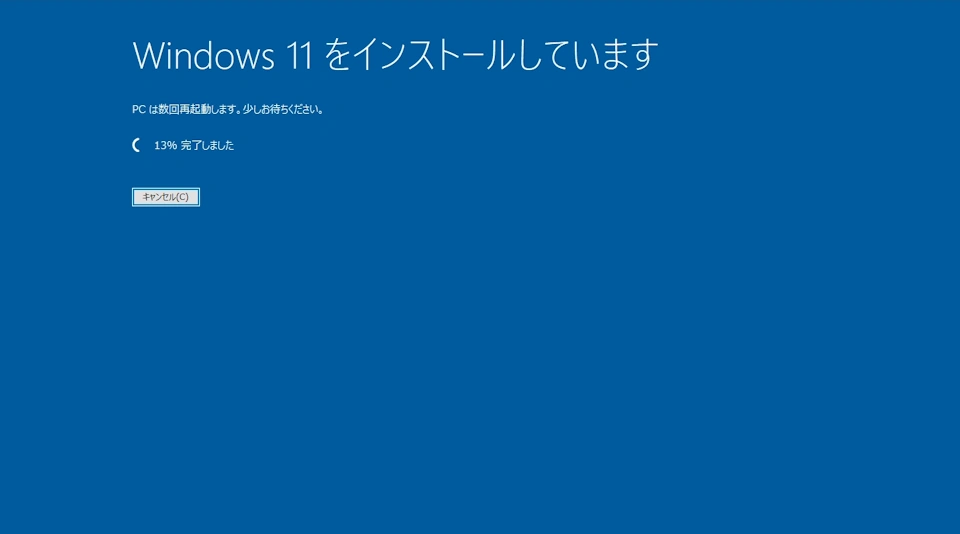
Windows 11のインストールが開始し、途中で数回再起動します。
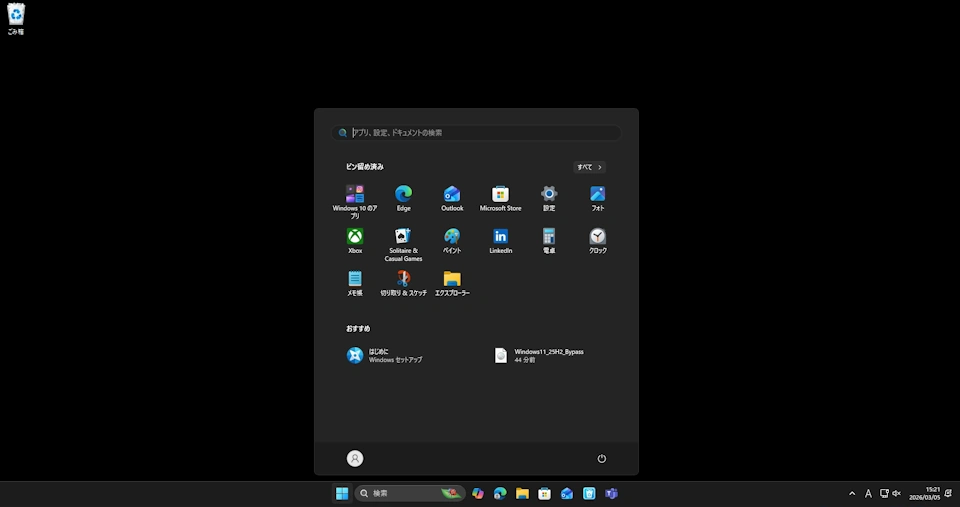
セットアップが完了すると、Windows 11にアップグレードされて起動します。
システムチェックを回避できない場合
通常は、Rufusで作成したインストールメディアを Windows 10上で実行すれば、システムチェックを回避してインプレースアップグレードが可能です。ただし、環境によってはシステムチェックをバイパスできない場合があります。
その場合は、Rufusで作成したUSBメディアを、ディスクイメージ作成ツール[ImgBurn]を使用して ISOイメージとして保存し、Windows 10上で ISOファイルをマウントして setupを実行することで、アップグレードできる可能性があります。
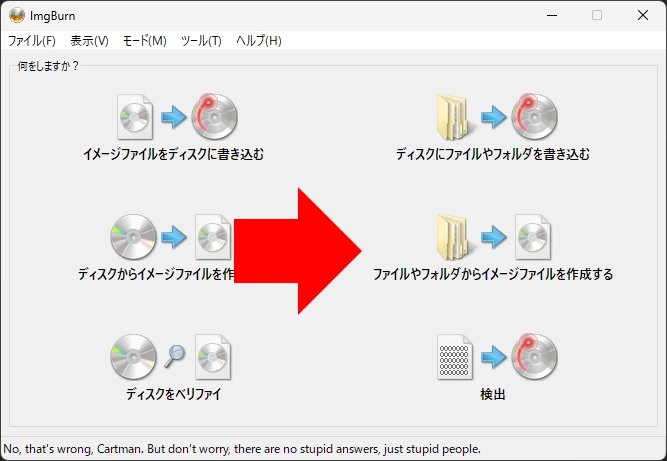
ImgBurn を起動し、[ファイルやフォルダからイメージファイルを作成する]を選択します。
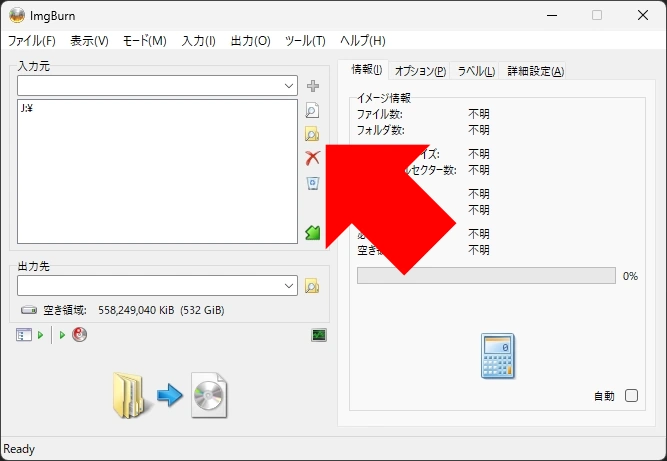
Rufusで作成したインストールメディアをパソコンにセットし、[フォルダをブラウザ]をクリックして、インストールメディア(USBドライブ)を選択します。
[電卓]アイコンをクリックし、ファイルシステムに関する確認ダイアログが表示されたら「はい」を選択します。
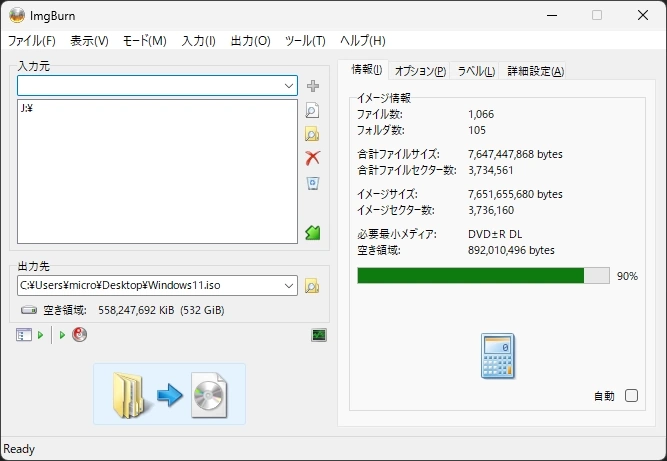
[出力先]のフォルダアイコンからファイル名と保存先を設定し、[ビルド]をクリックします。
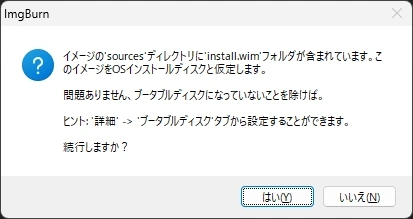
ブータブルディスクに関するダイアログが表示されるので「はい」を選択して続行します。
ボリュームラベルの確認画面が表示されたら「はい」をクリックします。
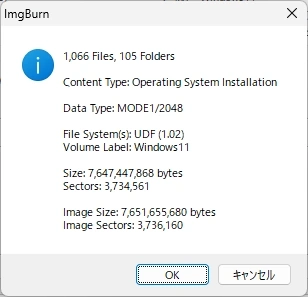
確認ダイアログが表示されたら「OK」をクリックし、書き出しを実行します。
作成した ISOファイルをマウントし、Windowsアイコンのドライブを開きます。
インターネットに接続している場合は、通信を切断します。インターネットに接続していると、更新プログラムダウンロード時に、システムチェックが有効になります。
ユーザーアカウント制御の画面が表示されたら「はい」で許可し、Windows 11のセットアップが開いたら「次へ」をクリックします。
更新プログラムのダウンロードをスキップするので、セットアップウィザードに従って Windows 11をインストールします。
動画で見るアップグレードの手順
動画では、動画制作時に Rufusで作成したインストールメディアがシステムチェックでブロックされたため、ImgBurnを使用したインストールISOファイルでのアップグレード方法を解説しています。
備考
Windows 11(22H2)などでは、アップグレード後に Windows セキュリティのメインウィンドウが開かない(開くとすぐに閉じる)という不具合が確認されています。
アップグレード後に同じ症状が発生した場合は、[ターミナル(管理者)]を開き、下記のコードを実行してください。
Windows セキュリティアプリがリセットされます。
Get-AppxPackage Microsoft.SecHealthUI -AllUsers | Reset-AppxPackage
更新履歴
関連記事
 Windows 11を最新バージョンにアップデートする方法
年に1回配信される Windows 11の大型アップデートについて、Windows 11のシステム要件を満たしているパソコンでは公式ツールを使った更新手順を、システム要件を満たしていないパソコンでは …