
 RAIDの基礎知識
RAIDは、複数のディスクを組み合わせて1台のディスクとして扱い、読み書きの速度や耐障害性を高める技術です。
ディスクの組み合わせ方は RAIDレベルと呼ばれ、レベルによって必要なディスクの台数や使用できる容量、ディスクの故障に対する耐性が異なります。
RAIDの概要
RAID(Redundant Arrays of Inexpensive Disks:安価なディスクの冗長アレイ)は、1988年にカリフォルニア大学バークレー校の研究者が論文で提唱した技術で、安価なディスクを複数組み合わせて、大型で高価なディスクに代わる性能と信頼性を得ることを目的としていました。
現在は、Inexpensive(安価な)を Independent(独立した)に置き換えた Redundant Array of Independent Disks(独立したディスクの冗長アレイ)の表記も広く使われています。
RAIDを構成した複数のディスクは、OSからは1台のディスクとして認識されます。
構成するディスクの容量が異なる場合は、最も容量の小さいディスクに合わせて使用されるため、容量の大きいディスクには使用されない領域が残ります。そのため、マザーボードのメーカーは、同じモデルで同じ容量のディスクを使用することを推奨しています。
RAIDはディスクの故障に備える仕組みで、バックアップの代わりにはなりません。
冗長性のある RAIDレベルでも、誤って削除したファイルや、マルウェアに暗号化されたファイルは、その状態のまますべてのディスクに反映されます。重要なデータは、RAIDとは別のドライブにバックアップしてください。
RAIDの構成方法
RAIDの構成方法には、RAIDカードを使用するハードウェア RAID、マザーボードのチップセットの機能を使用するオンボード RAID、OSの機能を使用するソフトウェア RAIDがあります。
✏️ ダイナミックディスクは Windows 10(2004)で非推奨になり、Microsoftは将来のリリースで記憶域スペースに置き換える予定としています。
👉️ ダイナミックディスクについては、下記ページを参照してください。
代表的な RAIDレベル
RAIDレベルは、データを分散する方法と冗長化の方法によって分類されます。代表的な RAIDレベルの特徴は次のとおりです。
|
RAIDレベル |
最低台数 |
使用できる容量 |
故障に耐えられる台数 |
|---|---|---|---|
|
RAID 0 |
2台 |
全ディスクの合計 |
なし |
|
RAID 1 |
2台 |
ディスク1台分 |
1台 |
|
RAID 5 |
3台 |
ディスク台数から1台分を引いた容量 |
1台 |
|
RAID 6 |
4台 |
ディスク台数から2台分を引いた容量 |
2台 |
|
RAID 10 |
4台 |
全ディスクの半分 |
1台(異なるミラーであれば2台以上) |
|
RAID 0+1 |
4台 |
全ディスクの半分 |
1台(同じ RAID 0のディスクであれば2台以上) |
RAID 0 – ストライピング
RAID 0(ストライピング)は、データを分割して複数のディスクに分散して書き込む構成で、複数のディスクで並行して読み書きを行うため、処理を高速化できます。特にサイズの大きいファイルの読み書きで効果があります。
✏️ RAID 0を構成するには、最低2台のディスクが必要です。
使用できる容量はすべてのディスクの合計になり、1TBのディスクを3台使用した場合は3TBになります。
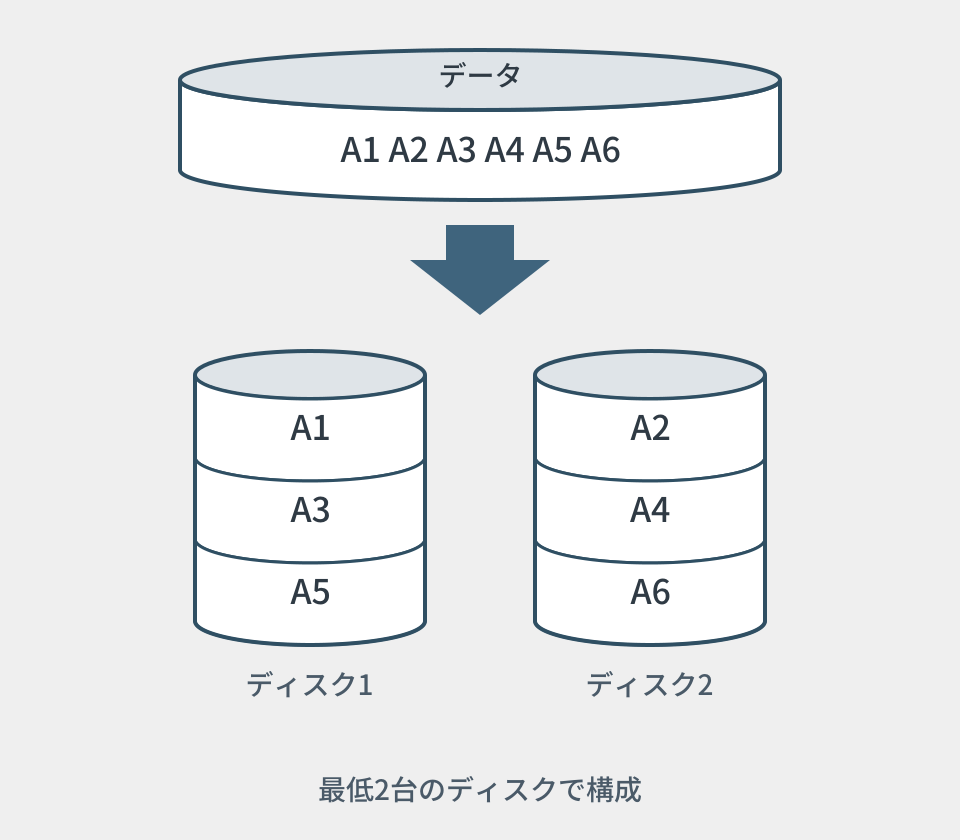
RAID 0には冗長性がないため、構成しているディスクが1台でも故障すると、すべてのデータにアクセスできなくなります。
また、ディスクの台数が増えるほど、いずれかのディスクが故障する確率が高くなるため、データを失うリスクも高くなります。
RAID 1 – ミラーリング
RAID 1(ミラーリング)は、同じデータを複数のディスクに書き込む、耐障害性を重視した構成です。
構成しているディスクが1台故障しても、残りのディスクにすべてのデータが保存されているため、そのままデータにアクセスできます。
✏️ RAID 1を構成するには、最低2台のディスクが必要です。
使用できる容量はディスク1台分になり、1TBのディスクを2台使用した場合は1TBになります。
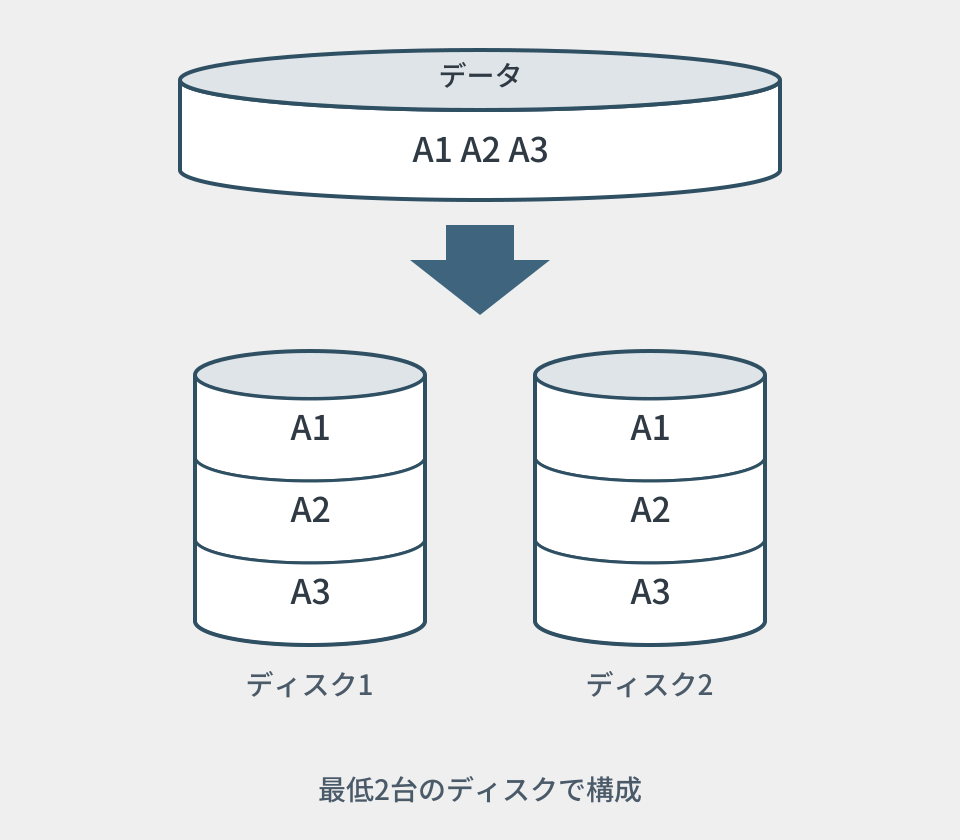
故障したディスクは新しいディスクに交換し、データを再構築(リビルド)することで、冗長性のある状態に戻ります。
読み込みは複数のディスクから同時に行えるため、単一のディスクより高速になりますが、書き込みは同じデータをすべてのディスクに書き込むため、速度は向上しません。
RAID 5 – パリティ
RAID 5は、データとパリティを複数のディスクに分散して書き込む構成です。
パリティは、ほかのディスクのデータから算出される情報で、ディスクが1台故障した場合は、残りのディスクのデータとパリティから、失われたデータを復元できます。ただし、2台のディスクが同時に故障すると、データは復元できません。
✏️ RAID 5を構成するには、最低3台のディスクが必要です。
パリティの保存にディスク1台分の容量を使用するため、1TBのディスクを4台使用した場合、使用できる容量は3TBになります。
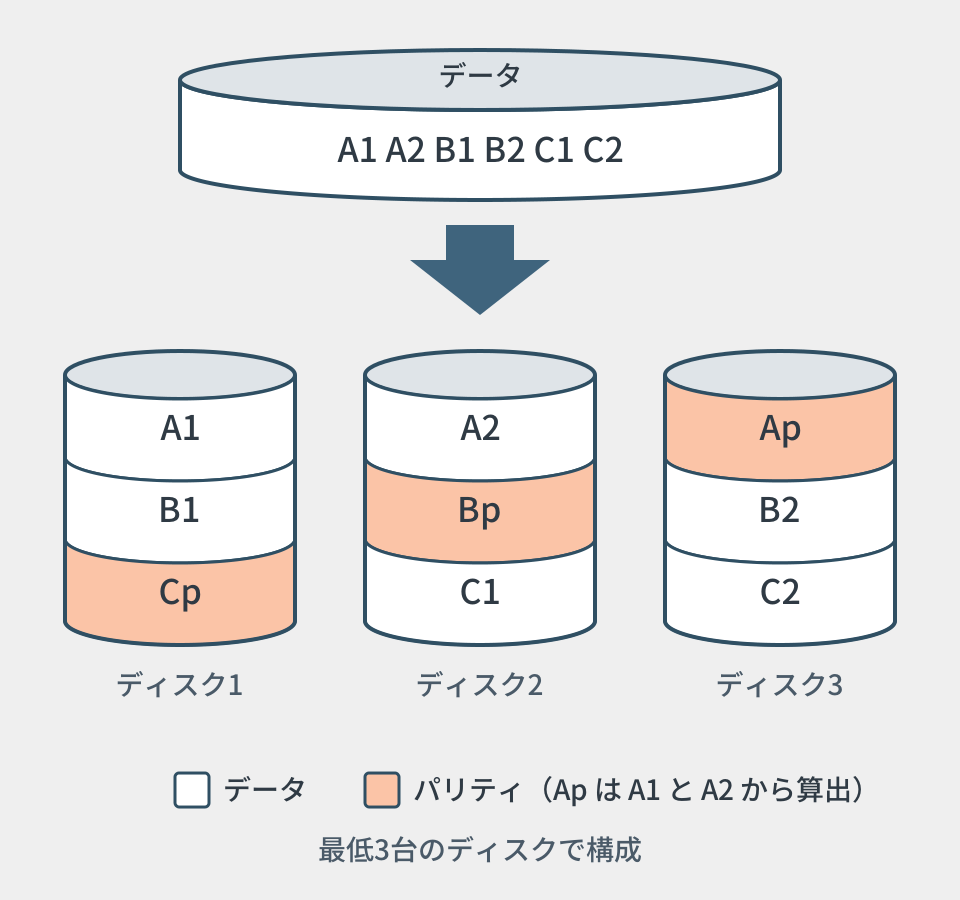
パリティは特定のディスクにまとめず、すべてのディスクに分散して配置されます。
読み込みは複数のディスクから同時に行えるため高速ですが、書き込みはパリティの計算と書き込みが加わるため、読み込みほど速度は向上しません。
また、ディスクが1台故障した状態では、データの復元に処理が必要になるため、性能が低下します。
⚠️ 故障したディスクを交換すると、残りのディスクのデータとパリティから再構築(リビルド)が行われます。リビルド中にもう1台のディスクが故障するとデータを失うため、リビルドに時間がかかる容量の大きいディスクほど、そのリスクは高くなります。
RAID 1や RAID 10でも、リビルド中にミラーを組んでいるもう1台のディスクが故障すると、データを失います。
RAID 6 – ダブルパリティ
RAID 6は、RAID 5のパリティを2つに増やした構成で、2台のディスクが同時に故障してもデータを復元できます。
✏️ RAID 6を構成するには、最低4台のディスクが必要です。
パリティの保存にディスク2台分の容量を使用するため、1TBのディスクを4台使用した場合、使用できる容量は2TBになります。
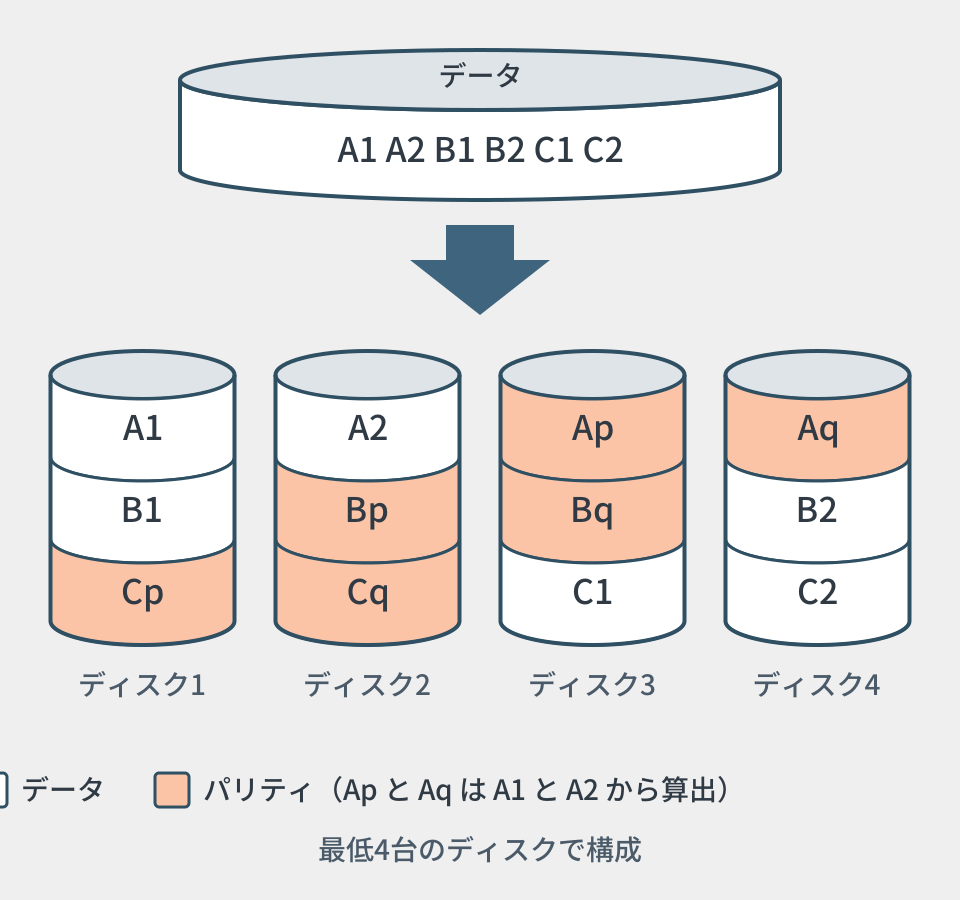
書き込みのたびに2つのパリティを計算するため、書き込みの負荷は RAID 5より大きくなります。
✏️ Intelと AMDのオンボード RAIDは、対応する RAIDレベルに RAID 6が含まれていないため、RAID 6を構成するには RAIDカードなどが必要です。
RAID 10 – ミラーリング+ストライピング
RAID 10(RAID 1+0)は、2組の RAID 1を RAID 0で束ねた構成で、RAID 1の耐障害性と RAID 0の高速化を両立できます。
✏️ RAID 10を構成するには、最低4台のディスクが必要です。
使用できる容量はすべてのディスクの半分になり、1TBのディスクを4台使用した場合は2TBになります。
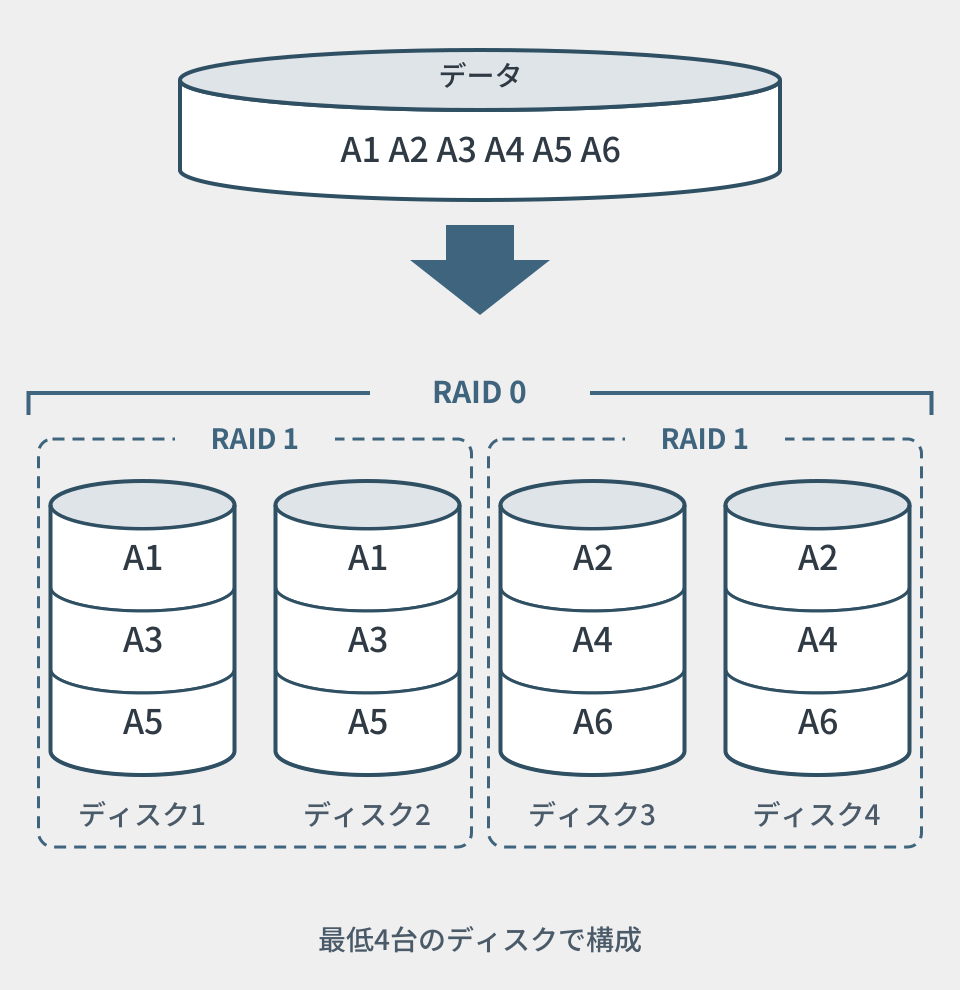
それぞれの RAID 1(ミラー)を構成するディスクがすべて故障しない限り、データへのアクセスが可能です。
4台で構成した場合は、異なるミラーのディスクであれば、2台が故障してもデータは失われません。
読み込みは RAID 0と同様に高速になります。
RAID 0+1 – ストライピング+ミラーリング
RAID 0+1(RAID 01)は、2組の RAID 0をミラーリングする構成です。
必要なディスクの台数と使用できる容量は RAID 10と同じですが、故障に対する耐性が異なります。
✏️ RAID 0+1を構成するには、最低4台のディスクが必要です。
使用できる容量はすべてのディスクの半分になり、1TBのディスクを4台使用した場合は2TBになります。
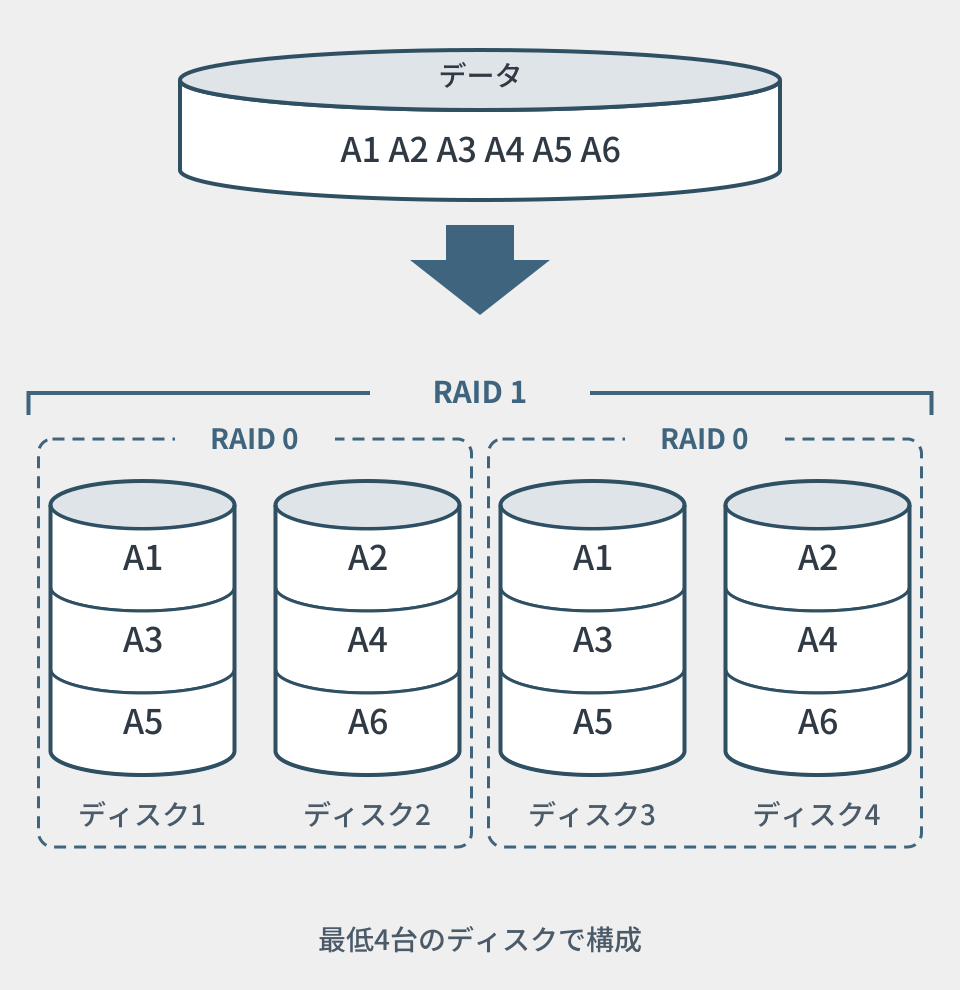
RAID 0は1台の故障でアレイ全体が使用できなくなるため、RAID 0+1ではディスクが1台故障すると、そのディスクを含む RAID 0が機能しなくなり、残りの RAID 0だけでデータを保持する状態になります。
この状態で、残りの RAID 0のディスクが1台でも故障すると、データは失われます。
図の構成でディスク1が故障した場合、RAID 10では、ディスク1とミラーを組んでいるディスク2が故障するとデータを失いますが、ディスク3またはディスク4が故障してもデータは失われません。
一方、RAID 0+1では、ディスク1を含む RAID 0がすでに機能していないため、ディスク3とディスク4のどちらが故障してもデータを失います。
2台目の故障でデータを失う組み合わせは、RAID 10では残り3台のうち1台、RAID 0+1では2台になるため、耐障害性は RAID 10のほうが高くなります。
オンボード RAIDの設定方法(AMDチップセット)
オンボード RAIDは、UEFIの設定画面でストレージの動作モードを[RAID]に変更してから、RAIDの設定画面でアレイを作成します。
ストレージの動作モードは、Windowsをインストールする前に変更してください。
[AHCI]の状態で Windowsをインストールした後に[RAID]に変更すると、Windowsが起動しなくなり、データが破損したり失われたりするおそれがあります。
⚠️ 以前に使用していたディスクをアレイに使う場合は、事前に Windowsの[ディスクの管理]でボリュームをすべて削除し、未割り当ての状態にしておいてください。ボリュームが残っていると、アレイを作成できない場合があります。
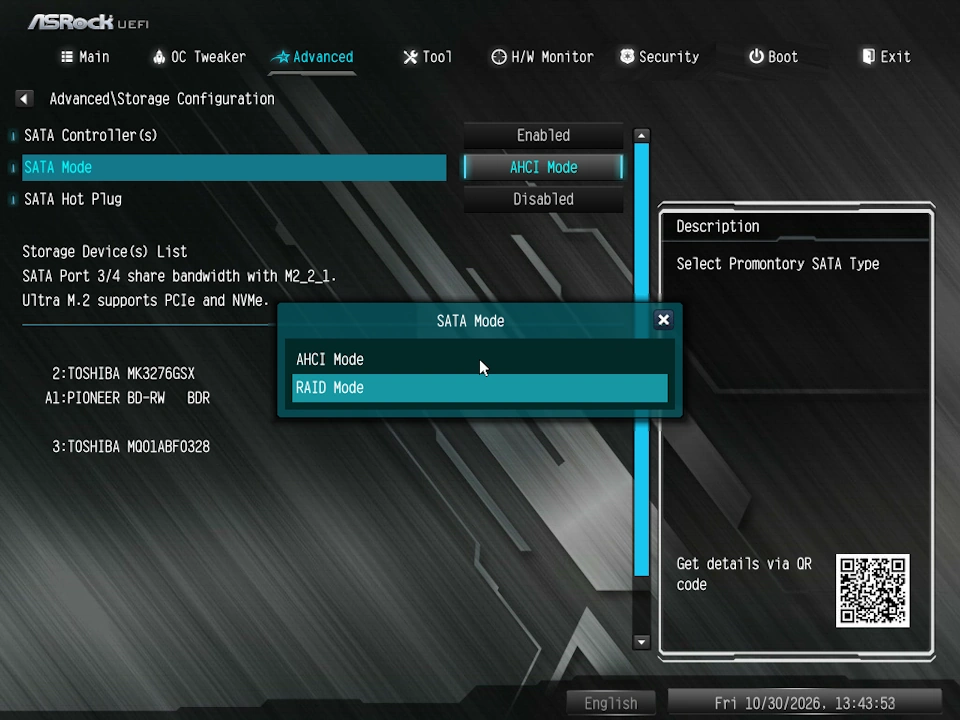
パソコンの起動時に[Delete]キーや[F2]キーを押して UEFIの設定画面を開き、ストレージの動作モードを[RAID]にします。
AMDのチップセットを搭載したマザーボードでは、[Advanced]の[Storage Configuration]で[SATA Mode]を[RAID Mode]に変更し、[F10]キーを押して設定を保存してから、パソコンを再起動します。
✏️ AMDのチップセットでNVMe SSDで RAIDを構成する場合は、[NVMe RAID mode]も有効にします。
Intelのチップセットを搭載したマザーボードでは、[SATA Operation Mode]などの項目で[RAID]を選択します。アレイは UEFIの設定画面にある[Intel Rapid Storage Technology]などの項目から作成するため、AMDの手順とは操作が異なります。
設定画面の構成はマザーボードによって異なるため、詳細はマザーボードのマニュアルを参照してください。
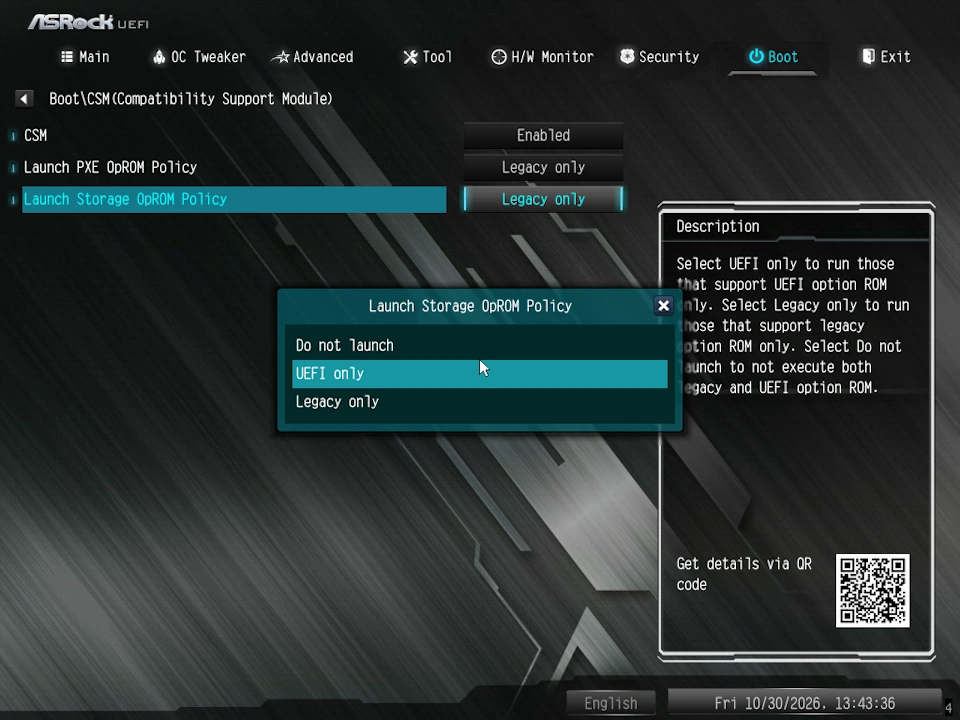
再度 UEFIの設定画面を開き、[Boot]の[CSM]で[Launch Storage OpROM Policy]を[UEFI only]に変更するか、[Launch CSM]を[Disabled]に変更します。
[F10]キーを押して設定を保存し、パソコンを再起動します。
✏️ RAIDの設定画面([RAIDXpert2 Configuration Utility])は、ストレージを UEFIモードで扱う設定にしないと表示されません。
⚠️ Windowsをレガシー BIOSモードでインストールしている場合は、CSMを無効にすると Windowsが起動しなくなります。
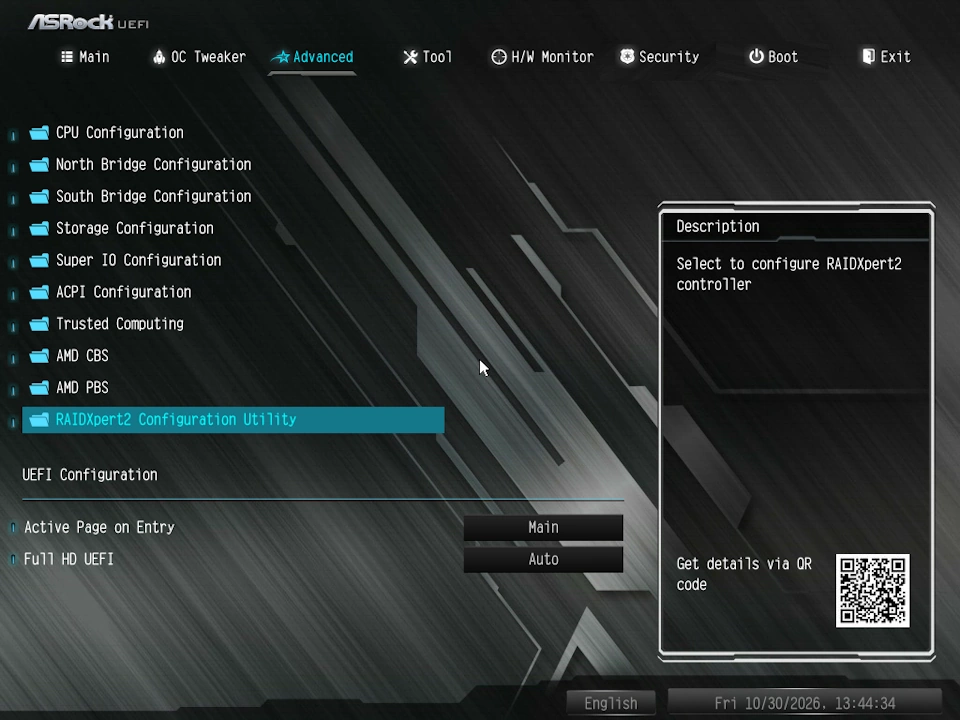
UEFIの設定画面を開き、[Advanced]に追加された[RAIDXpert2 Configuration Utility]を選択します。
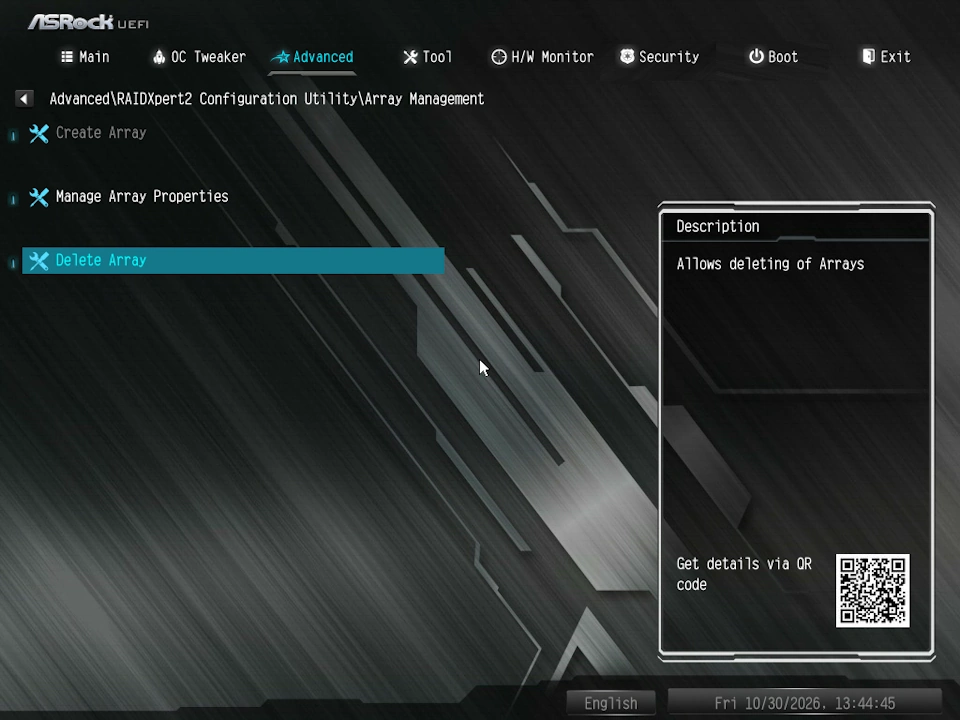
[Array Management]を開き、[Delete Array]を選択します。
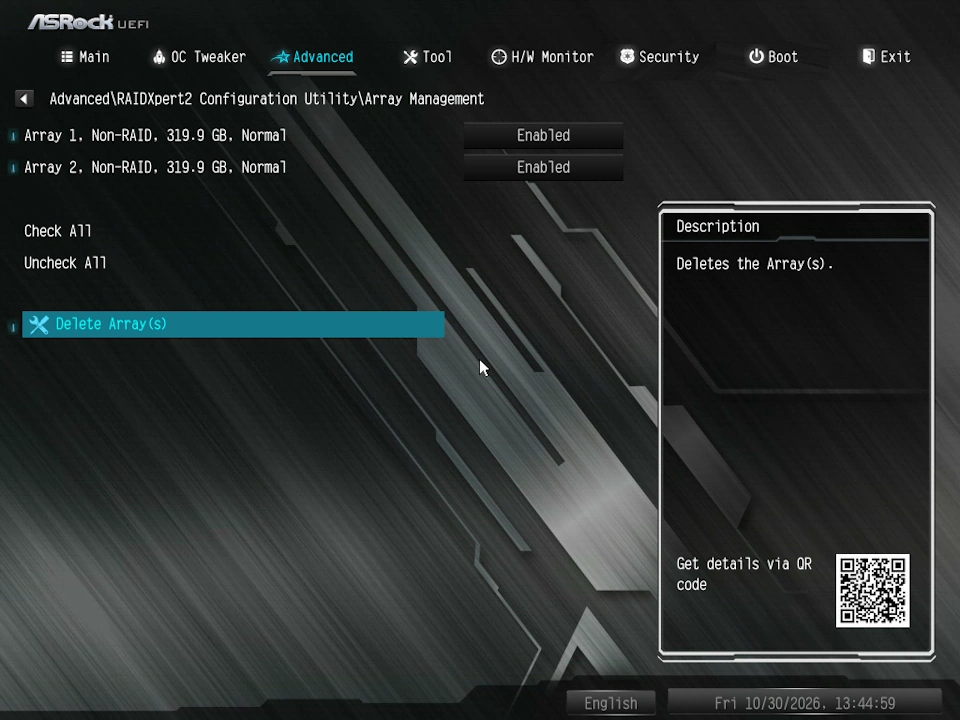
認識されているアレイが一覧で表示されるので、削除するアレイを[Enabled]に変更し、[Delete Array(s)]を選択します。
AMDの RAID機能では、RAIDを構成していないディスクも単独のアレイとして認識される場合があり、新しいアレイを作成する前に削除する必要があります。
アレイを削除すると、ディスクに保存されているデータは消去されます。
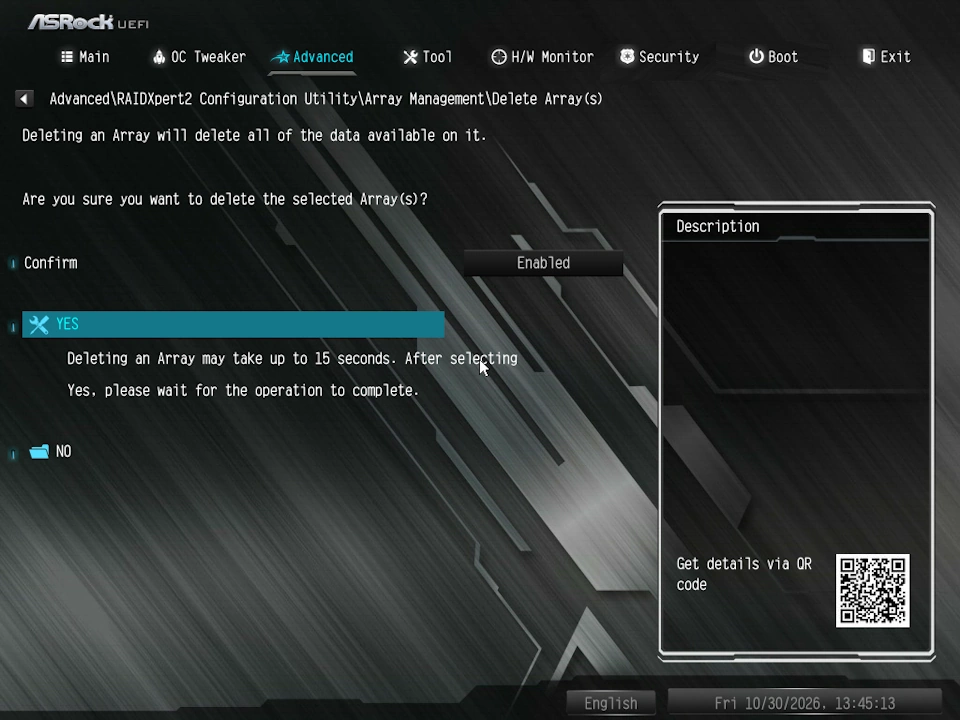
確認画面が表示されるので、[Confirm]を[Enabled]に変更し、選択できるようになった[YES]を選択します。
アレイの削除には、最大で15秒ほどかかります。
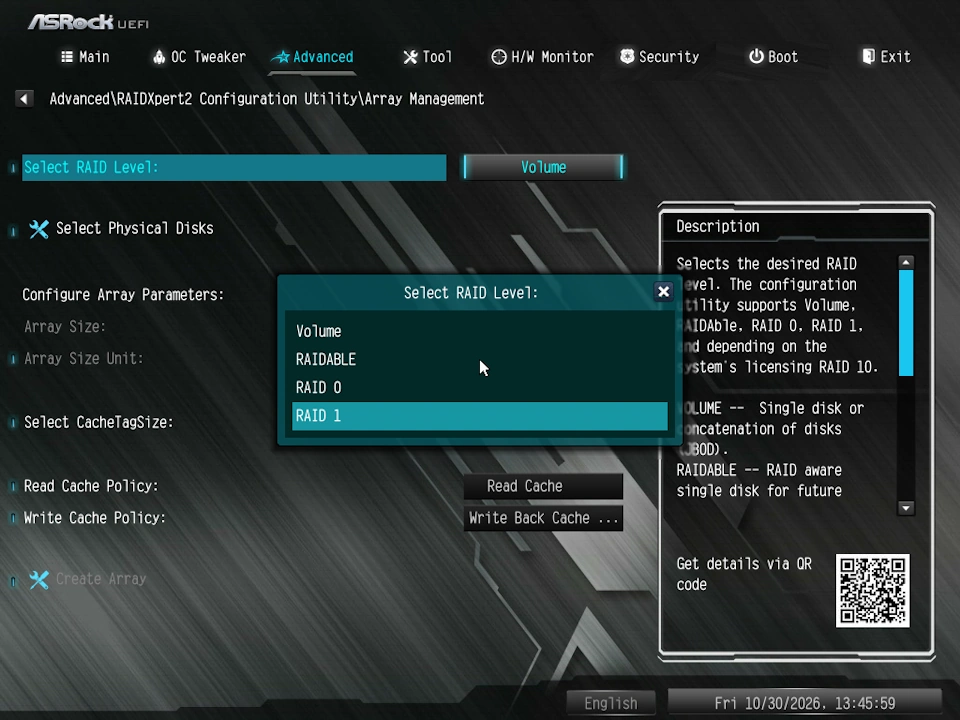
[Array Management]の[Create Array]を開き、[Select RAID Level]で RAIDレベルを選択します。
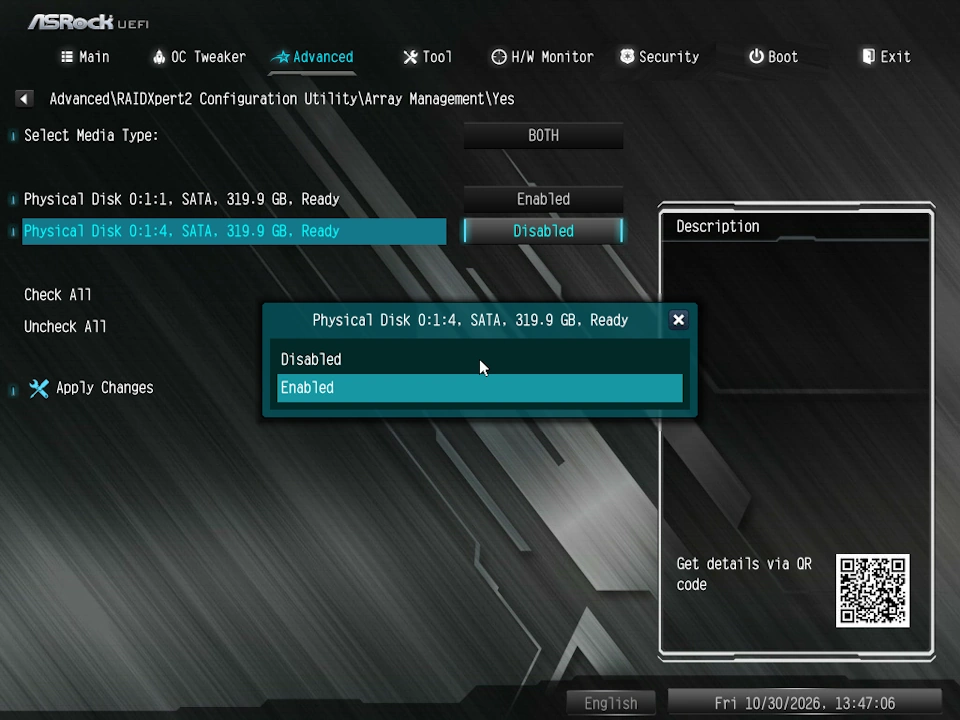
[Select Physical Disks]を開き、[Select Media Type]は[BOTH]のまま、アレイを構成するディスクを[Enabled]に変更して、[Apply Changes]で確定します。
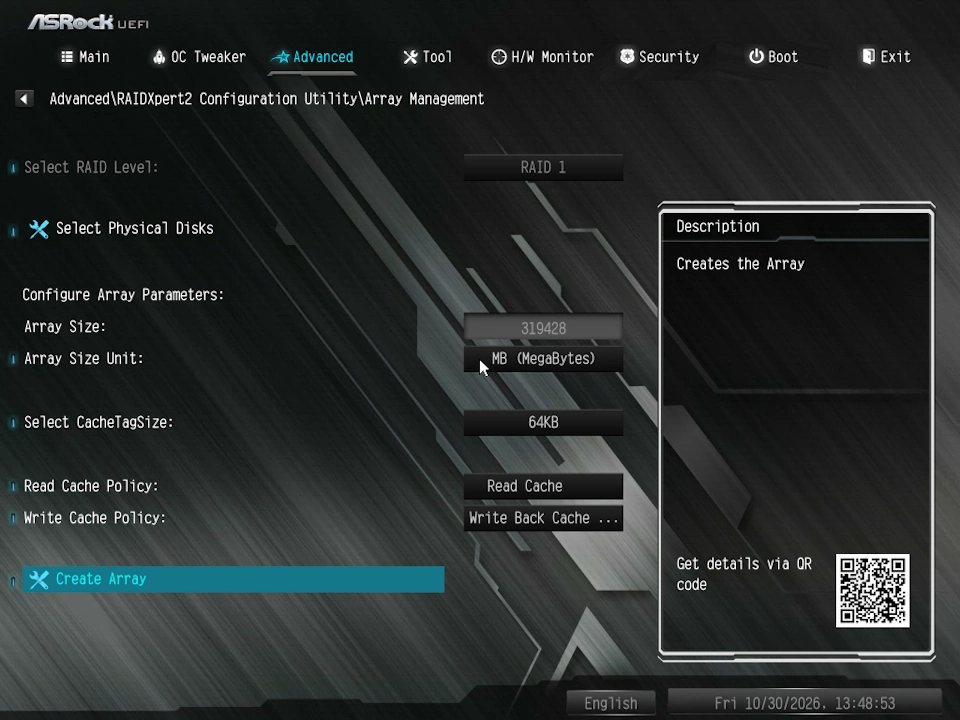
[Create Array]を選択すると、アレイが作成されます。
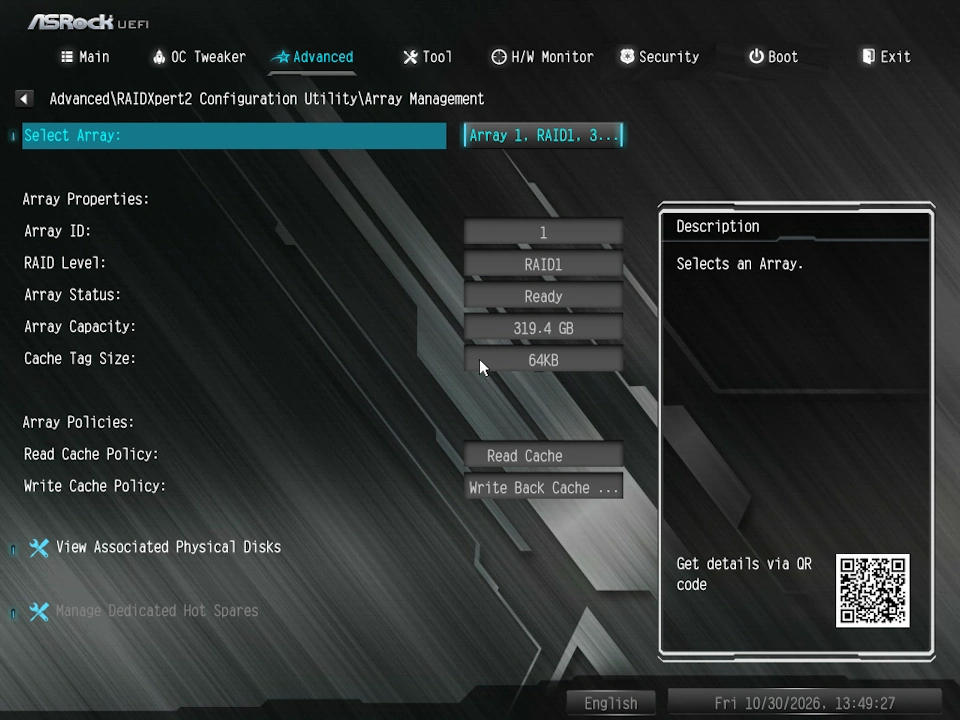
作成したアレイは[Manage Array Properties]で詳細を確認でき、Windowsからは1台のディスクとして認識されます。
アレイへの Windowsのインストール
作成したアレイに Windowsをインストールする場合は、インストール時にチップセットのメーカーが提供する RAIDドライバを読み込ませる必要があります。ドライバを読み込ませないと、インストール先の選択画面にアレイが表示されません。
以下は AMDのチップセットでの手順です。Intelのチップセットでは、Intel Rapid Storage Technology(Intel RST)のドライバを読み込ませます。
RAIDドライバの準備
RAIDドライバは、AMDの公式サイトのチップセットのドライバのページからダウンロードし、Windowsのインストールメディアとは別の USBメモリなどに保存しておきます。
マザーボードのメーカーのサポートページでも、[SATA Floppy Image]などの名称で配布されています。
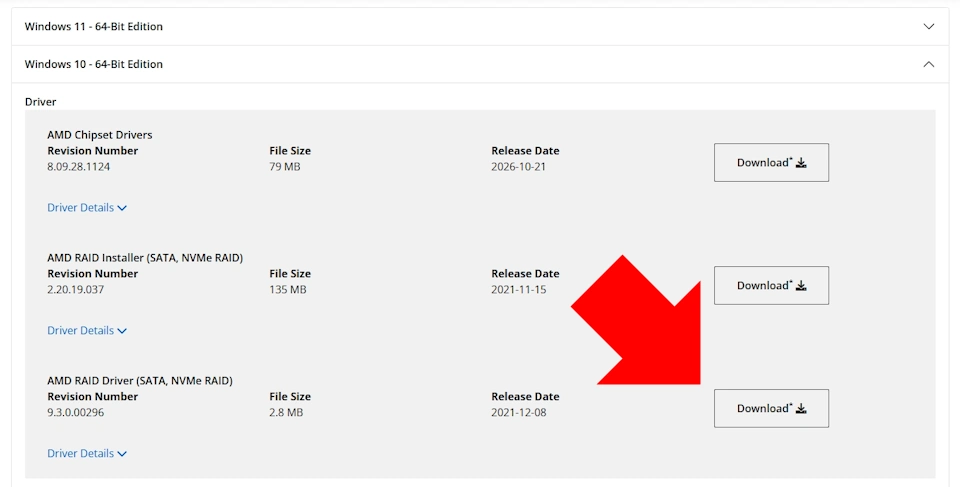
AMDの公式サイトで、使用しているチップセットのドライバのページを開き、[AMD RAID Driver (SATA, NVMe RAID)]をダウンロードします。
[Windows 11 - 64-Bit Edition]の一覧にない場合は、[Windows 10 - 64-Bit Edition]の一覧を確認してください。
ダウンロードしたファイルを解凍し、USBメモリに保存します。
RAIDドライバの読み込み
RAIDドライバは、AMD-RAID Bottom Device(rcbottom)、AMD-RAID Controller(rcraid)、AMD-RAID Config Device(rccfg)の3つを、この順番で読み込ませます。
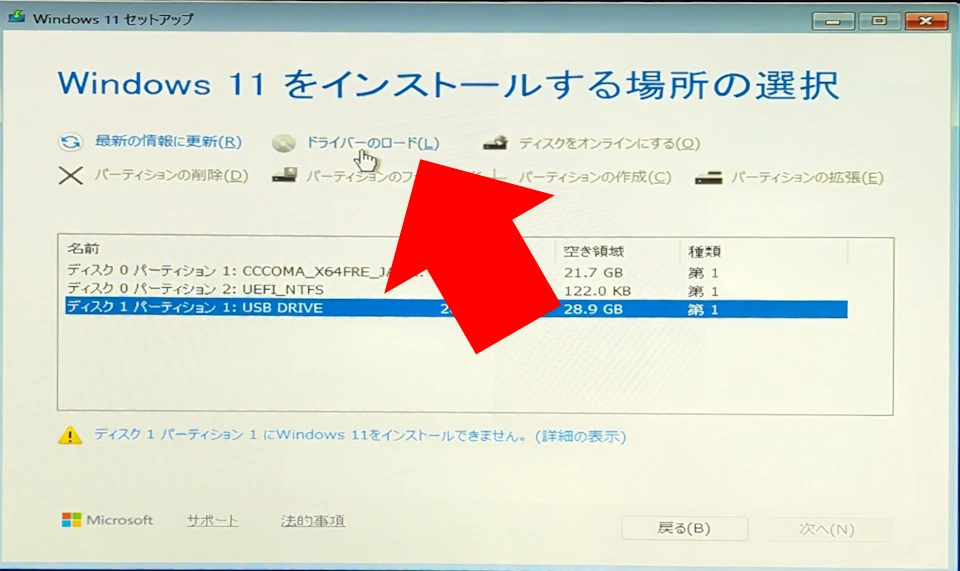
Windowsのインストーラーを起動し、インストール先の選択画面でアレイが表示されていないことを確認します。ドライバをコピーした USBメモリをパソコンに接続し、[ドライバーのロード]をクリックします。
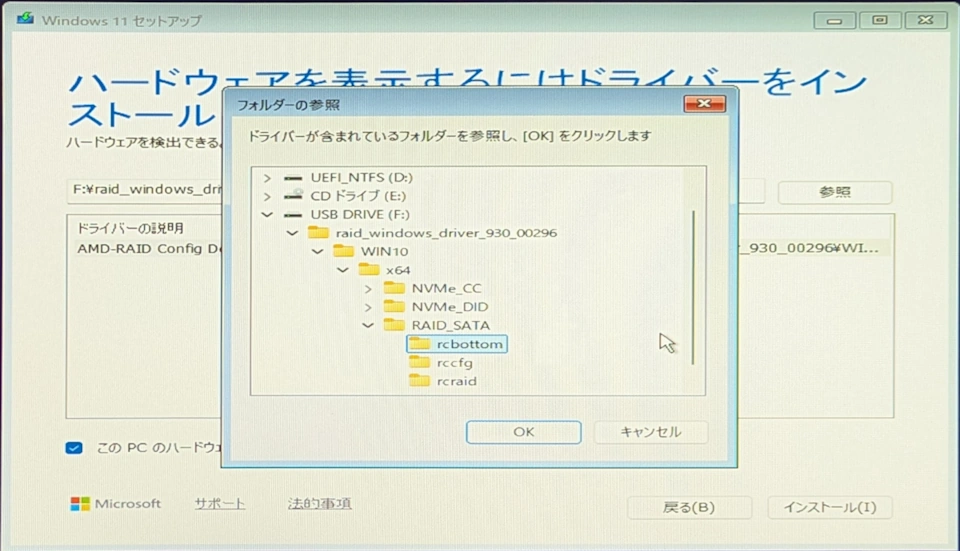
「参照」をクリックし、USBメモリの[RAID_SATA]フォルダにある[rcbottom]フォルダを選択して、「OK」をクリックします。
ドライバの一覧に[AMD-RAID Bottom Device](rcbottom.inf)が表示されるので、選択して「インストール」をクリックします。
コントローラーが複数あるマザーボードでは、[AMD-RAID Bottom Device]が複数表示されます。その場合は、一覧の最初のものを選択します。
✏️ ドライバは、使用するドライブの種類によってフォルダが分かれています。HDDや SATA接続の SSDでアレイを構成した場合は、[RAID_SATA]フォルダのドライバを使用します。
同じページにある[AMD RAID Installer (SATA, NVMe RAID)]は、Windowsのインストール後に使用するもので、インストール時には使用できません。
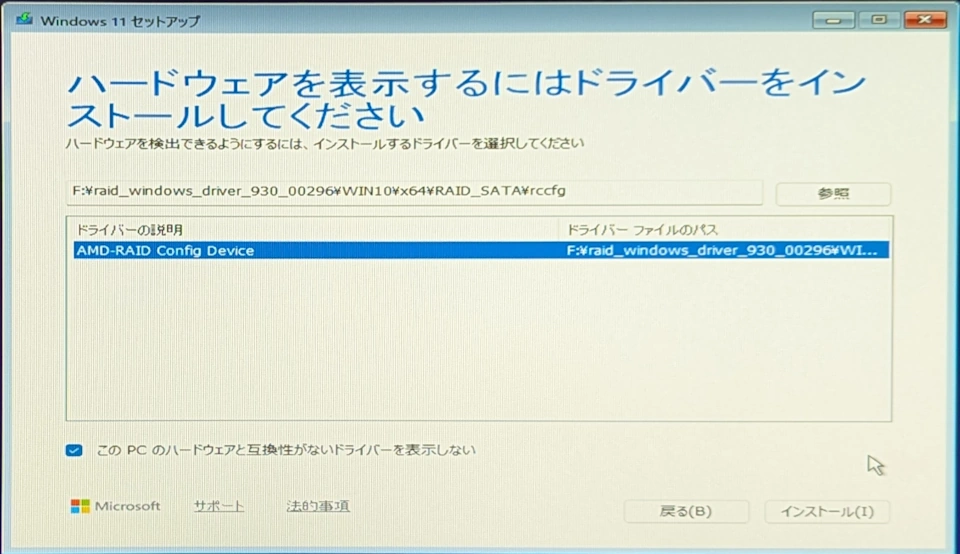
同じ手順で、[rcraid]フォルダの[AMD-RAID Controller](rcraid.inf)、[rccfg]フォルダの[AMD-RAID Config Device](rccfg.inf)の順に読み込ませます。
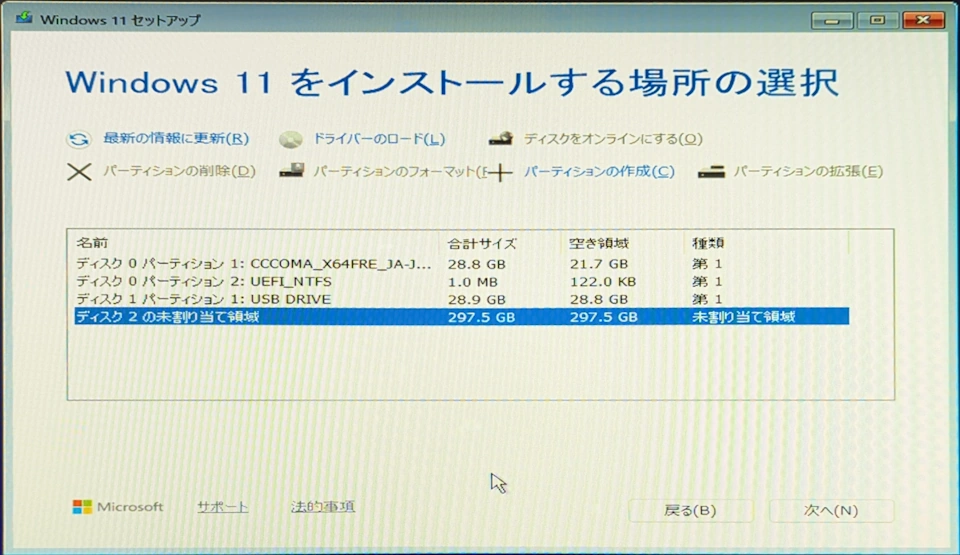
3つのドライバの読み込みが完了すると、インストール先の選択画面にアレイが未割り当て領域として表示されます。
アレイの未割り当て領域を選択し、「次へ」をクリックしてインストールを進めます。
✏️ Windowsのインストール後に、AMDの公式サイトから[AMD RAID Installer (SATA, NVMe RAID)]をダウンロードしてインストールすると、Windows上でアレイの状態を確認できる[RAIDXpert2]が使用できます。
更新履歴
関連記事
 UHD Friendlyドライブのファームウェアダウングレード
UHD Friendlyドライブは、AACS2.0を回避できる特定バージョンのファームウェアを使用した ASUS/ LG 製の Blu-rayドライブです。本稿では、無料の SDFtool Flash…