

ダイナミックディスクは、複数のドライブをまたいだスパンボリュームやストライプボリューム、ミラーボリュームを構成できる Windows独自のディスク管理形式です。
Windows 10(2004)で非推奨の機能になり、現在は開発が終了しています。ただし、Windows 11(26H2)でもダイナミックディスクは利用可能です。
ダイナミックディスクの概要
ダイナミックディスクは Windows 2000から実装されたディスク管理形式で、ディスク全体を1つの領域として管理し、その中にボリュームを作成します。
パーティションの制限を受けないため、複数のドライブにまたがるボリュームを作成でき、ストライプボリューム(RAID 0)やミラーボリューム(RAID 1)などのソフトウェア RAIDを Windowsの標準機能で構成できます。
ただし、ダイナミックディスクは Windows独自の管理情報(LDMデータベース)でボリュームを管理するため、ほかの OSでは読み込めない場合があります。
また、ダイナミックディスクに変換すると、現在起動しているボリューム以外からは OSを起動できなくなるため、マルチブート環境を構成しているディスクには使用できません。
Windowsのディスクは初期状態がベーシックディスクのため、ダイナミックディスクを使用するには変換が必要です。
ベーシックディスクからダイナミックディスクへの変換はデータを保持したまま行えますが、ダイナミックディスクをベーシックディスクに戻す場合は、ディスク上のすべてのボリュームを削除する必要があります。
作成可能なボリューム形式
ダイナミックディスクで作成できるボリュームは Windowsのエディションによって異なり、Homeではシンプルボリューム、スパンボリューム、ストライプボリュームの3種類、Pro以上のエディションでは、ミラーボリュームを含む4種類を作成できます。
シンプルボリューム
1台のドライブにボリュームを作成する一般的なボリューム形式で、ベーシックディスクのパーティションに相当します。
スパンボリューム
2台以上のドライブにある未割り当て領域を結合して1つのボリュームとして扱うボリューム形式で、容量の異なるドライブを組み合わせることもできます。
ストライプボリューム
2台以上のドライブにデータを分散して書き込む RAID 0(ストライピング)を構成するボリューム形式で、空き容量が異なるドライブを組み合わせた場合は、最も小さい空き容量に合わせたボリュームになります。
ミラーボリューム
2台のドライブに同じデータを書き込む RAID 1(ミラーリング)を構成するボリューム形式で、使用できる容量はドライブ1台分になります。
スパンボリュームとストライプボリュームには冗長性がないため、ボリュームを構成するドライブが1台でも故障すると、すべてのデータにアクセスできなくなります。
ミラーボリュームは冗長性があるため、1台のドライブが故障しても残りのドライブがデータを保持しています。
そのため、故障したドライブを新しいドライブに交換してミラーを追加すれば、再構築が可能です。
ただし、ミラーボリュームはバックアップの代わりにはなりません。誤って削除したファイルや、ウイルスなどで破損したデータは、2台のドライブの両方に反映されます。
👉️ RAIDについては、下記ページを参照してください。

ボリュームの作成
ダイナミックディスクのボリュームは、Windowsの標準機能の[ディスクの管理]で、未割り当て領域から作成します。
ベーシックディスクのままでも作成でき、ボリューム作成ウィザードの完了後に、ダイナミックディスクへの変換を確認するダイアログが表示されます。
✏️ ダイナミックディスクに変換するディスクの末尾には、1MB以上の未使用領域が必要です。
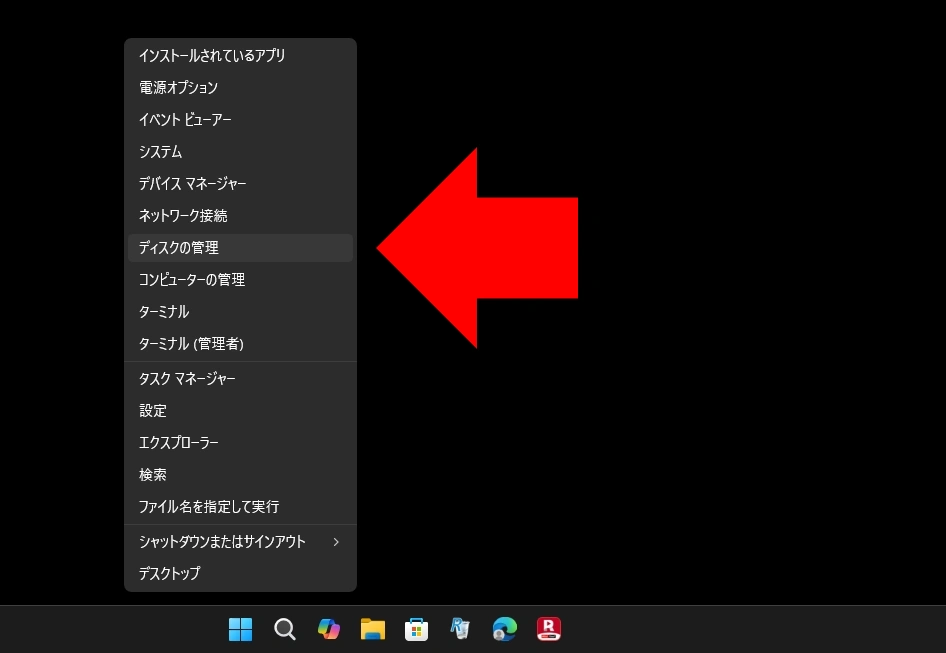
[スタート]を右クリックして、メニューから[ディスクの管理]を選択します。
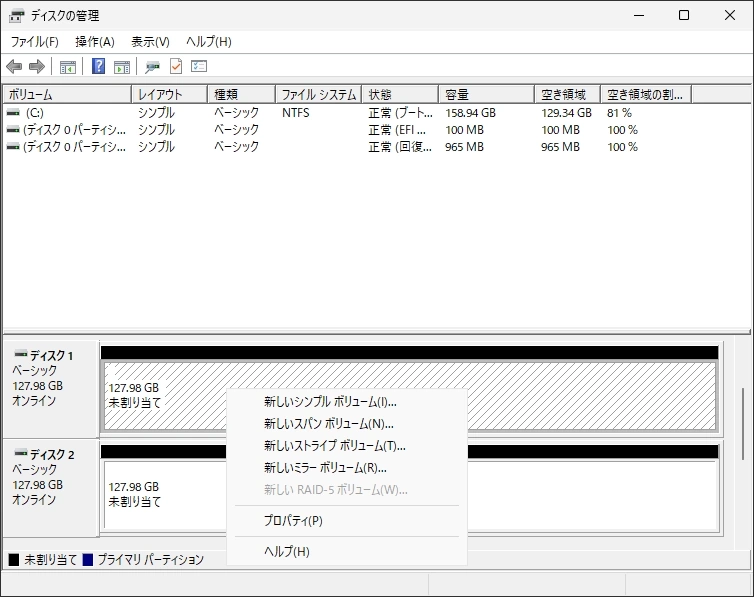
2台以上のディスクに未割り当て領域がある場合は、未割り当て領域を右クリックすると、作成可能なボリュームが選択できる状態で表示されます。
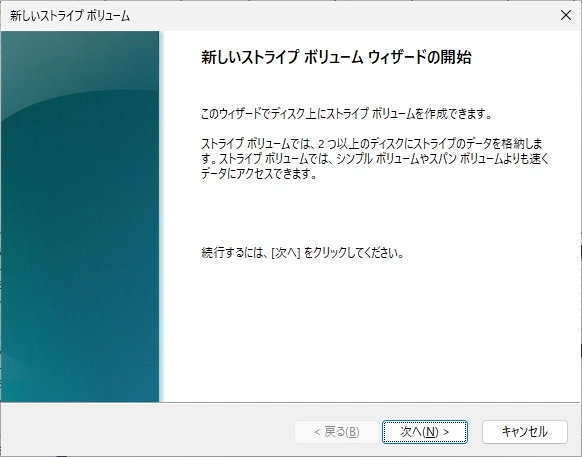
作成するボリュームを選択すると、[新しいストライプ ボリューム]などのウィザードが開くので「次へ」をクリックします。
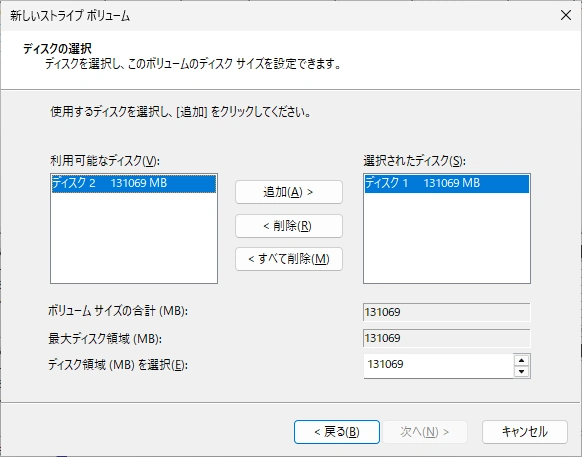
ボリュームを構成するディスクを[利用可能なディスク]から[選択されたディスク]に「追加」して、「次へ」をクリックします。
各ディスクで使用する領域のサイズは、[ディスク領域 (MB) を選択]で指定します。
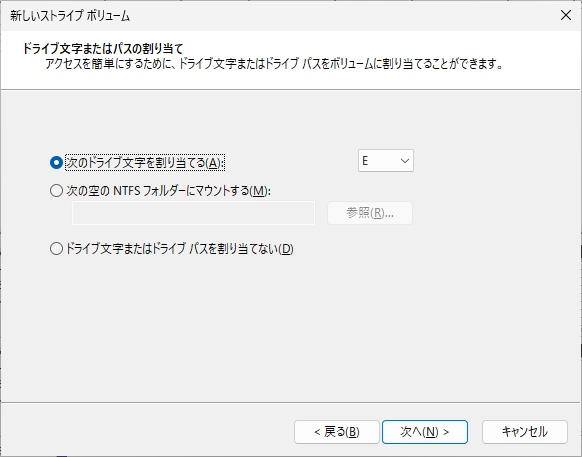
[次のドライブ文字を割り当てる]で、割り当てるドライブ文字をリストから選択して「次へ」をクリックします。
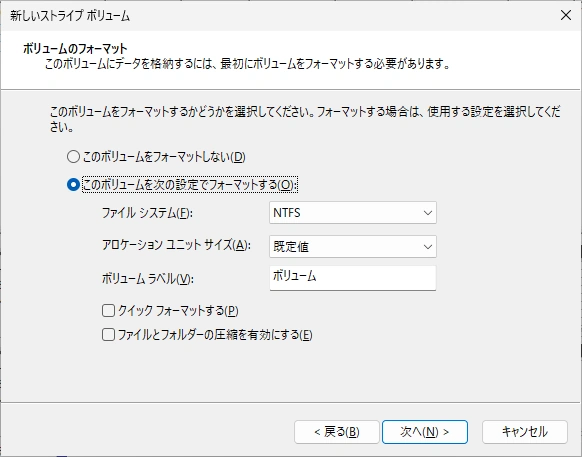
[このボリュームを次の設定でフォーマットする]を選択し、下記のように設定して「次へ」をクリックします。
- ファイル システム:NTFS
- アロケーション ユニット サイズ:既定値
- ボリューム ラベル:任意
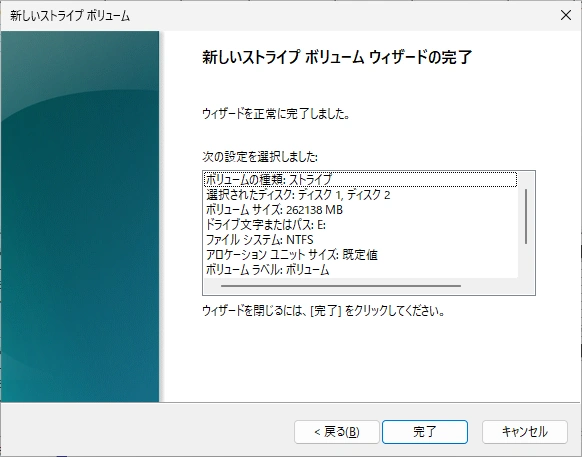
設定内容を確認して、「完了」をクリックします。
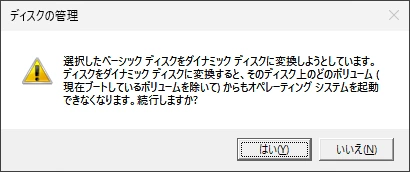
ベーシックディスクを選択している場合はダイアログが表示されるので、内容を確認して「はい」をクリックします。
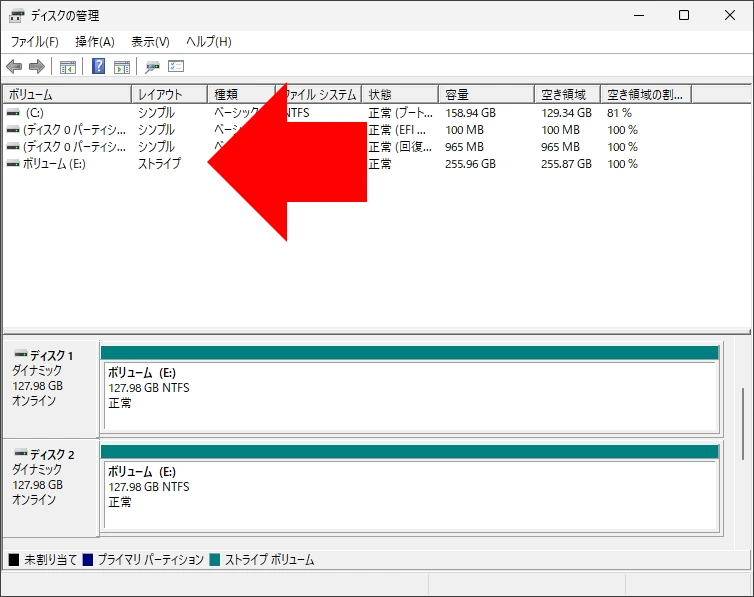
ディスクがダイナミックディスクに変換され、フォーマットが完了すると、作成したボリュームが使用できるようになります。
[ディスクの管理]の[レイアウト]には、作成したボリュームの形式が表示されます。
ベーシックディスクへの変換
ダイナミックディスクをベーシックディスクに戻すには、ディスク上のボリュームをすべて削除する必要があります。
ボリュームを削除すると、保存されているデータはすべて消失します。
スパンボリュームとストライプボリュームは複数のドライブにまたがっているため、ボリューム全体のデータを保存できる空き容量のあるドライブを用意してください。
スパンボリューム・ストライプボリュームの変換
スパンボリュームとストライプボリュームは、データを別のドライブに退避してからボリュームを削除します。
ボリュームを削除すると、ボリュームを構成していたディスクが自動的にベーシックディスクに戻ります。
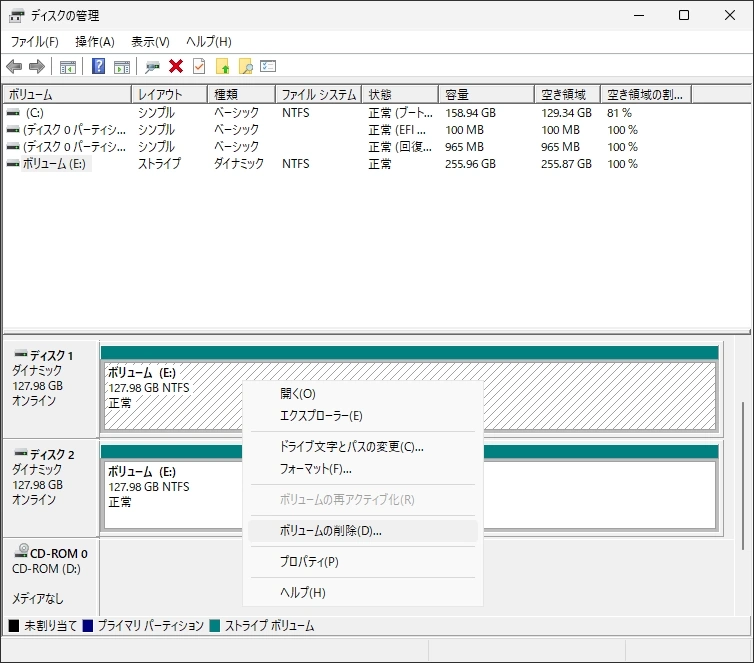
削除するボリュームを右クリックし、[ボリュームの削除]を選択します。
ダイアログが表示されるので内容を確認し、削除する場合は「はい」をクリックします。
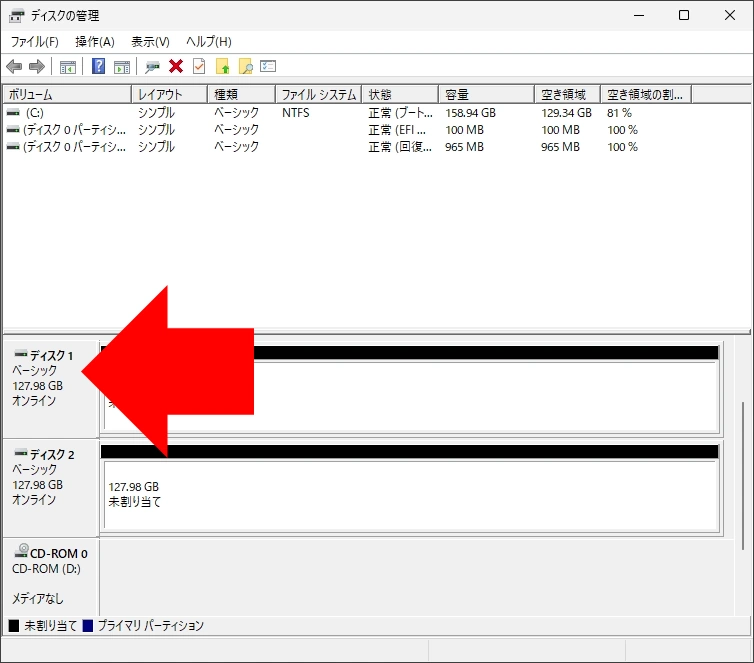
ボリュームが削除されると、ボリュームを構成していた各ディスクの領域が未割り当て領域になり、ディスクの種類が[ベーシック]に戻ります。
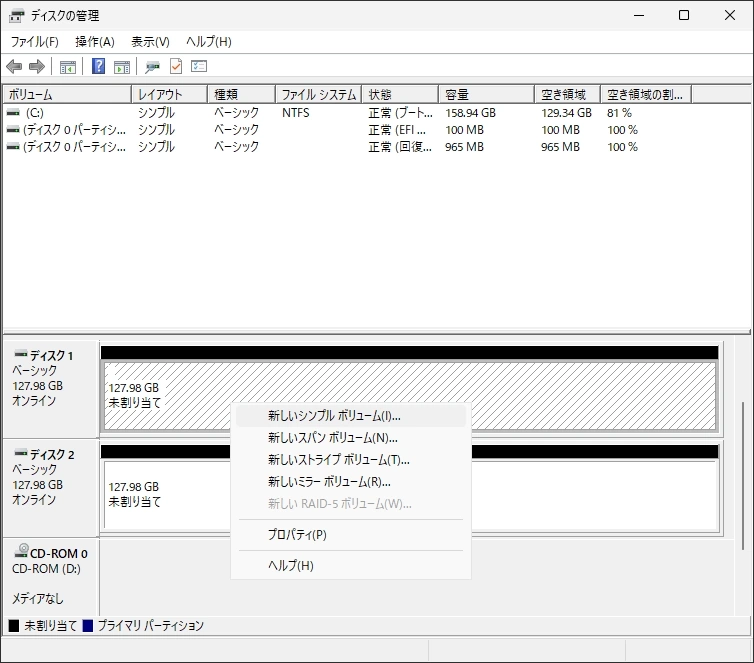
ベーシックディスクに戻ったディスクの未割り当て領域を右クリックし、[新しいシンプル ボリューム]でボリュームを作成したら、退避したデータを戻します。
👉️ ボリュームの作成については ベーシックディスクとパーティション を参照してください。
ミラーボリュームの変換
ミラーボリュームは2台のドライブに同じデータが保存されているため、ミラーボリュームを解除して片方のドライブを先にベーシックディスクに戻し、もう片方のドライブからデータをコピーすれば、外部のドライブを使用せずにベーシックディスクに戻せます。
⚠️ ミラーボリュームを解除すると冗長性がなくなるため、作業中にドライブが故障するとデータを失います。重要なデータは事前にバックアップしてください。
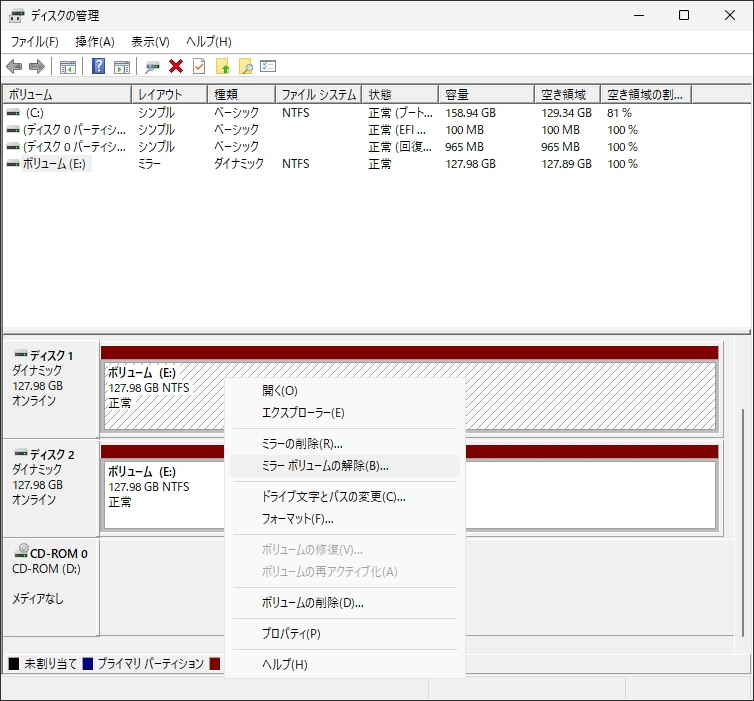
ミラーボリュームを右クリックし、[ミラー ボリュームの解除]を選択します。
✏️ メニューにある[ミラーの削除]は、選択したディスク側のデータを削除して未割り当て領域にする項目で、[ミラー ボリュームの解除]とは異なります。
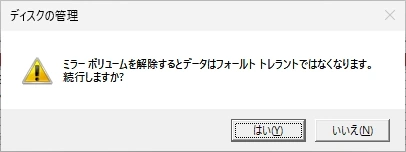
ダイアログが表示されるので内容を確認し、「はい」をクリックします。
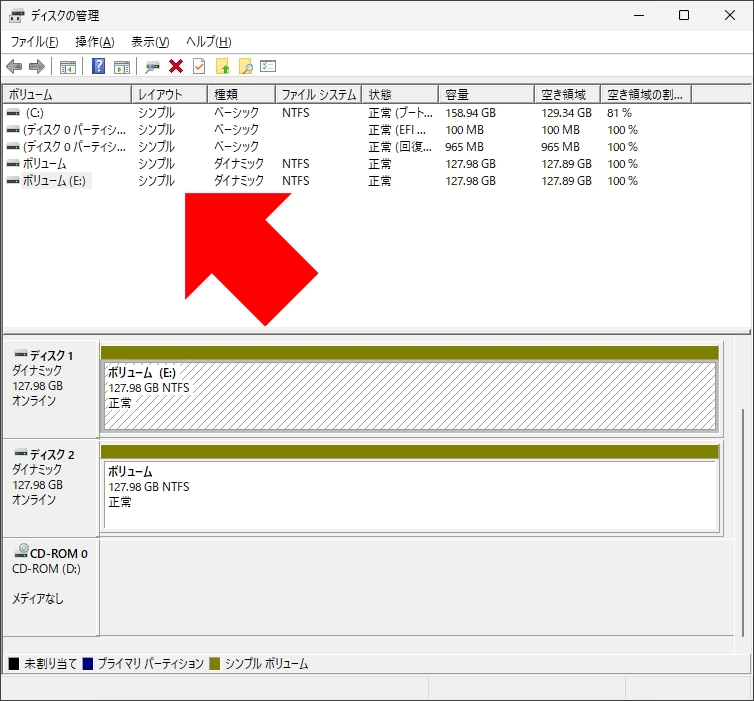
ミラーボリュームを解除すると、2台のドライブに同じデータを保持したシンプルボリュームがそれぞれ作成されます。
片方のボリュームはミラーボリュームのドライブ文字を引き継ぎますが、もう片方にはドライブ文字が割り当てられません。
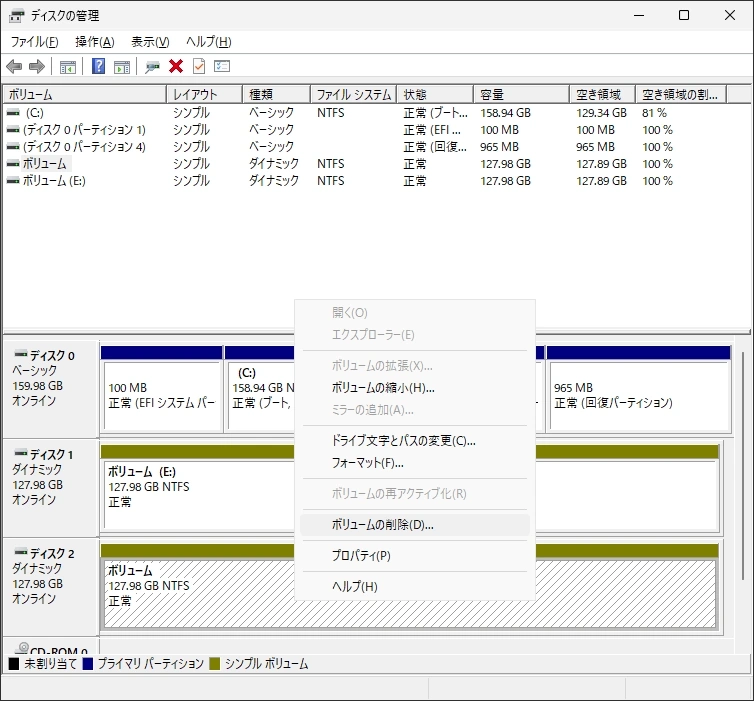
ドライブ文字が割り当てられていない側のボリュームを右クリックし、[ボリュームの削除]で削除します。
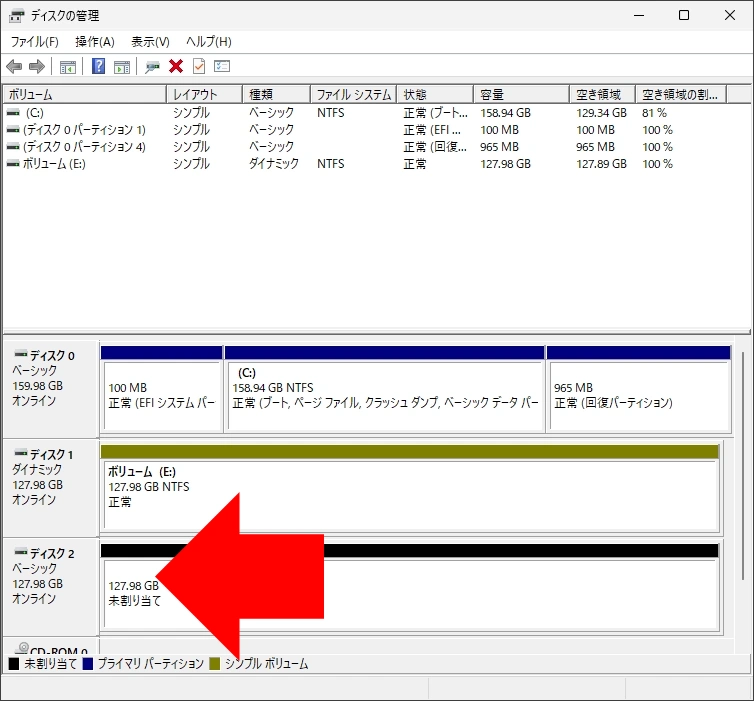
ボリュームを削除したディスクは未割り当て領域になり、自動的にベーシックディスクに戻ります。
未割り当て領域を右クリックし、[新しいシンプル ボリューム]でボリュームを作成します。
作成したボリュームに、ダイナミックディスクに残っているボリュームからデータをコピーします。
コピーが完了したら、もう片方のディスクのボリュームも削除すれば、ベーシックディスクに戻ります。
✏️ OSを起動しているボリュームは削除できないため、システムドライブをミラー化している場合、システムドライブ側のディスクは[ディスクの管理]ではベーシックディスクに戻せません。
ディスク管理アプリでの変換
ディスク管理アプリの有料版を使用すれば、ボリュームを削除せずに、データを保持したままダイナミックディスクをベーシックディスクに変換できます。
👉️ ディスク管理アプリについては、下記ページを参照してください。
ディスクエラー
ボリュームを構成するディスクが読み込めなくなると、[ディスクの管理]では該当するディスクに[不足]と表示されます。
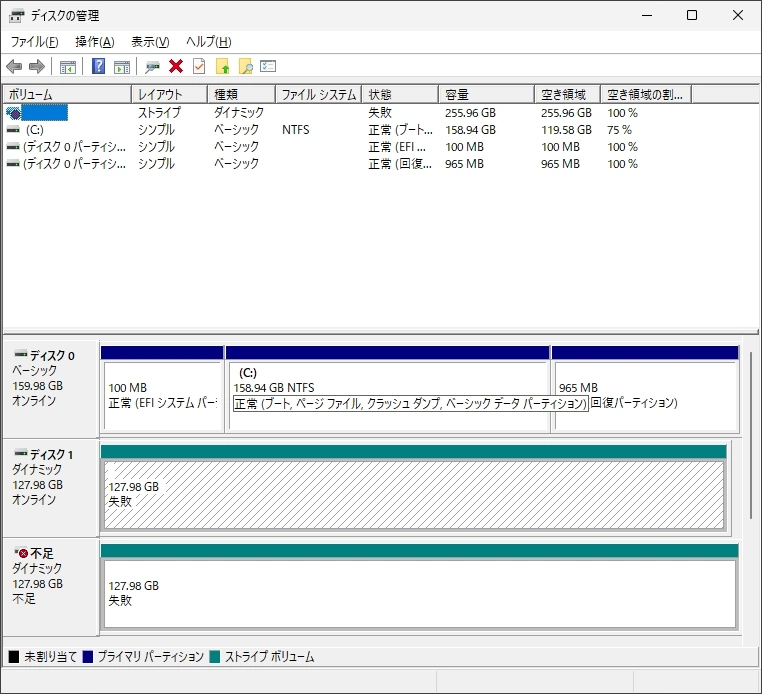
ストライプボリュームやスパンボリュームでは、構成するディスクが1台でも[不足]の状態になると、ボリュームの状態が[失敗]になり、ボリュームへのアクセスができなくなります。
また、新しいドライブに差し替えても、ボリュームの再構築はできません。
[不足]の原因がケーブルの抜けなどドライブの接続にある場合は、ドライブを再接続すれば、ボリュームは自動的に回復します。
回復しない場合は、ディスクを右クリックして[ディスクの再アクティブ化]を選択してください。
ただし、ドライブ自体が損傷している場合は、データの復旧は困難です。
備考
Microsoftは、ダイナミックディスクが将来のリリースで記憶域スペースに置き換えられるとしています。
記憶域スペースは、複数のドライブをまとめた記憶域プールから仮想的なドライブを作成する機能で、ミラーなどの回復性を設定できます。
Windows 11では、[設定]の[システム]→[ストレージ]→[記憶域スペース]で設定します。
更新履歴
関連記事
 RAIDの基礎知識
RAIDは、複数のディスクを組み合わせて1台のディスクとして扱い、読み書きの速度や耐障害性を高める技術です。本稿では、代表的な RAIDレベルの仕組みと特徴、オンボード RAIDの設定手順と、アレイへ…
 Windowsのバージョンとビルド一覧
Windowsのバージョンごとのビルド番号とサポート終了日を一覧で整理し、Windows 10/11のバージョン確認方法やWindows 8.1以前のサポート期限もあわせて解説します。各バージョンの提…