
 Googleの検索サービス履歴の設定
[検索サービス履歴]は、Google検索や Googleマップ、Google翻訳などの検索サービスでの操作を、Googleアカウントに保存する機能です。これまで[ウェブとアプリのアクティビティ]に含まれていた検索サービスの履歴が、独立した設定として切り離され、順次移行されています。移行にあわせて、Googleレンズの画像や音声検索の録音などのメディアも保存の対象になりました。メディアの保存は、[ウェブとアプリのアクティビティ]を有効にしていたアカウントでは初期状態で有効になり、保存されたメディアは生成 AIモデルの学習にも使われます。
⚠️ 本稿の記述は2026年10月時点の情報に基づきます。新しい設定は数か月かけて段階的に適用されるため、アカウントによっては移行前の画面が表示される場合があります。
検索サービス履歴への移行
[検索サービス履歴]と[パーソナライズされたおすすめ表示]は、[ウェブとアプリのアクティビティ]と[検索のカスタマイズ]に代わって、検索サービスの履歴とパーソナライズを管理する設定です。移行後は[ウェブとアプリのアクティビティ]から独立するため、設定を変更する場合は、個別に対応が必要になります。
対象となるのは、Google検索、Googleマップ、ショッピング、ホテル、フライト、Google翻訳、Googleニュースなどの検索サービスです。Chrome、Geminiアプリ、YouTubeなど、別の設定で履歴を管理するサービスは含まれません。
変更点
新しい設定と、移行前の設定の対応は次のとおりです。
|
移行前 |
移行後 |
|
|---|---|---|
|
履歴の保存 |
[ウェブとアプリのアクティビティ] |
[検索サービス履歴] |
|
メディアの保存 |
[音声アクティビティを含める] |
[メディアを保存] |
|
パーソナライズ |
[検索のカスタマイズ] |
[パーソナライズされたおすすめ表示] |
[メディアを保存]は[検索サービス履歴]の下位設定で、[検索サービス履歴]が有効な場合にだけ設定できます。
[画像検索履歴を含める]は、移行後は[ウェブとアプリのアクティビティ]の下位設定に表示されなくなります。一方、[音声アクティビティを含める]は[ウェブとアプリのアクティビティ]に残り、Googleアシスタントの音声を対象とする設定になります。
移行時の初期設定
新しい設定には、移行の時点での[ウェブとアプリのアクティビティ]と[検索のカスタマイズ]の設定が引き継がれます。
|
新しい設定 |
初期状態 |
|---|---|
|
[検索サービス履歴] |
[ウェブとアプリのアクティビティ]が有効な場合は有効 |
|
[メディアを保存] |
[ウェブとアプリのアクティビティ]が有効な場合は有効 |
|
[パーソナライズされたおすすめ表示] |
[検索のカスタマイズ]が有効な場合は有効 |
|
自動削除の期間 |
[ウェブとアプリのアクティビティ]の設定を引き継ぐ |
[音声アクティビティを含める]と[画像検索履歴を含める]は、移行前はどちらも初期状態が無効で、利用者が有効にした場合にだけ音声や画像が保存される仕組みでした。これに対し、[メディアを保存]は、[ウェブとアプリのアクティビティ]が有効であれば、有効な状態で移行します。音声や画像の保存を有効にしていなかったアカウントでも、メディアの保存が始まります。
✏️ 検索サービス以外の一部の Googleサービスの履歴は、移行後も[ウェブとアプリのアクティビティ]で管理されます。設定画面に[メディアを保存]が表示されないアカウントは移行前の状態で、検索サービスの履歴も[ウェブとアプリのアクティビティ]で管理されています。
保存されるメディアと利用目的
[メディアを保存]は、検索サービスで使用した画像、ファイル、音声、動画を[検索サービス履歴]に保存する設定です。保存されたメディアは、過去の画像検索の結果を再表示するといった利用者向けの機能のほか、Googleの AIモデルの開発と改善に使われます。
[メディアを保存]の対象
保存の対象になるメディアと、対象外のメディアは次のとおりです。
|
区分 |
内容 |
|---|---|
|
[メディアを保存]の対象 |
Googleレンズの画像、アップロードしたファイルや画像、検索 Liveと音声検索の録音、Google翻訳の英会話の練習の録音 |
|
[メディアを保存]の対象外 |
AIで生成・変更したメディア、一般公開したメディア(クチコミに追加した写真など)、検索結果の画像や動画のサムネイル |
AIで生成・変更したメディアは[メディアを保存]の対象外ですが、[検索サービス履歴]の一部として保存されます。また、[メディアを保存]を無効にしても[検索サービス履歴]は有効なままのため、テキストの履歴、音声操作の文字起こし、生成 AIが回答として生成したメディアは引き続き保存されます。
✏️ Geminiアプリ、Google Voice、Gemini Notebook、YouTubeのメディアは、それぞれのサービスの設定で管理されるため、[メディアを保存]の影響を受けません。
AIの学習とレビュー担当者による確認
[検索サービス履歴]のデータは、Googleのプライバシーポリシーに基づき、サービスの提供・開発・改善に使われます。この改善には生成 AIモデルのトレーニングが含まれ、保存されたメディアは、AIモード、Googleレンズ、Google翻訳、検索 Live、音声検索などの機能を支える AIモデルの開発に使われます。
Googleによれば、AIモデルの学習に使われたデータは、Googleアカウントから切り離され、最長4年間保持されます。学習に使う前には、個人を特定できる情報や機密性の高い個人情報を自動で除去するよう設計したフィルタを使っていると説明しています。ただし、フィルタの仕組みや除去の精度は公開されておらず、外部から検証することはできません。
Googleは、回答の品質や安全性を高めるため、検索語句や AIの回答などの履歴を人がレビューする場合があるとしています。レビューには、Googleが業務を委託する外部の企業や個人(サービスプロバイダ)も加わります。画像や音声などのメディアについては、サービスプロバイダと共有する前に、利用者の許可を求めるとしています。ただし、委託先の名称や、許可を求める方法は公表されていません。
✏️ [検索サービス履歴]または[メディアを保存]を無効にした後のアクティビティやメディアは、フィードバックを送信しない限り、生成 AIモデルの学習には使われません。また、教育機関から提供された Googleアカウントでは、検索サービス履歴のデータは生成 AIモデルの学習に使われません。
検索サービス履歴の問題点
新しい設定では、メディアの保存が初期状態で有効になります。また、設定を無効にしたり、履歴を削除したりしても、その効果が及ばないデータがあります。
Googleは通知メールで、この変更を、検索サービスの履歴やおすすめ表示を「さらに細かく管理できる」ようにするものと説明しています。メディアを保存する理由には、Googleレンズで写真を検索するなど、新しい方法で検索する利用者が増えていることを挙げています。
ダークパターン
ダークパターンは、利用者の判断を誘導したり妨げたりするインターフェースの設計を指します。EUのデジタルサービス法(DSA)は前文67で、ダークパターンを「利用者が自律的に、十分な情報に基づいて選択する能力を、意図的に、または結果として、著しく歪めたり損なったりする慣行」と説明しています。設計した側に意図がなくても、結果として利用者の選択を損なっていれば、ダークパターンに当たります。
欧州データ保護会議(EDPB)や米国連邦取引委員会(FTC)は、ダークパターンの類型として次のようなものを挙げています。
|
類型 |
出典 |
内容 |
|---|---|---|
|
Deceptive snugness |
EDPB(欧州データ保護会議) |
データ保護の面で不利な機能や選択肢が、初期設定で有効になっている |
|
Fickle |
同上 |
設計がわかりにくく、データ保護のための管理手段を使い分けにくい |
|
プライバシーの選択を見えにくくする設計 |
米国連邦取引委員会(FTC) |
データの収集や共有を初期設定にするなど、利用者のプライバシーに関する選択を見えにくくしたり、ねじ曲げたりする |
[ウェブとアプリのアクティビティ]が有効なアカウントでは、[メディアを保存]が自動的に有効になり、[検索サービス履歴]を後から有効にした場合も、同様にチェックが入ります。移行時のポップアップは、保存されたメディアが AIモデルの学習に使われることや、無効にしても保存済みのメディアが残ることには触れていません。利用者が選んでいないデータの収集を初期設定で有効にし、その利用目的を十分に示さない点は、利用者のプライバシーに関する選択を見えにくくするダークパターンに該当すると考えられます。
検索サービスのデータに関わる設定は、複数の画面に分かれており、メディアや音声の保存もサービスごとに別の設定で管理されます。設定の全体を把握しにくく、データ保護のための管理手段を使い分けにくい点も、ダークパターンの類型に当てはまると考えられます。
✏️ EUでは、デジタルサービス法がオンラインプラットフォームでのダークパターンを禁止しています(GDPRが適用される行為は対象外)。日本にはダークパターンを包括的に規制する法律がなく、類型と一致しても、それだけで法令違反とはなりません。
無効にしても削除しても残るデータ
[メディアを保存]を無効にしても、過去に保存されたメディアは削除されず、削除しない限り技術の改善に使われる可能性があります。[メディアを保存]は初期状態で有効になるため、利用者が設定に気付いて無効にするまでに保存されたメディアは、無効にした後も利用の対象として残ります。
履歴を削除しても、AIモデルの学習用にすでに選ばれたデータは残ります。設定画面のダイアログによれば、学習用のデータは Googleアカウントから切り離され、元のアクティビティを削除しても最長4年間保持されます。対象はメディアに限らず、検索語句などを含む[検索サービス履歴]のデータ全体です。2026年10月時点では、自分のデータが学習用に選ばれたかどうかを確認する手段は、ヘルプにも設定画面にも示されていません。
生成 AIモデルの学習に使われないようにするには、データが保存される前に[メディアを保存]や[検索サービス履歴]を無効にする必要があります。学習用に選ばれたデータを利用者が取り消す方法についても、説明はありません。
アカウントに紐付かないデータの収集
[検索サービス履歴]を無効にした後も、Googleは一部のデータを引き続き収集します。無効にする際のダイアログによれば、Googleは関連性の高い検索結果を表示するために、最近の検索内容を一時的に使用します。また、使用した機能などの利用状況のデータは、アカウントが存続する限り保持されます。Googleアカウントに関連付けられていないデータも、サービスの運用や安全性の維持のために収集されます。
[検索サービス履歴]が管理するのは Googleアカウントへの履歴の保存で、Googleによるデータの収集全般ではありません。アカウントに関連付けられていないデータの具体的な範囲は、ヘルプでも明らかにされていません。
✏️ ログアウト中も、そのブラウザでの過去の検索に基づいて、検索結果や広告がカスタマイズされることがあります。このカスタマイズは、ログアウトした状態で Googleアカウントの[データとプライバシー]を開き、[検索のカスタマイズ]を無効にするか、シークレットモードを使うことで止められます。
設定の確認と変更
[検索サービス履歴]の設定は、Googleマイアクティビティの[履歴の設定]ページで確認・変更します。パソコンのブラウザで myactivity.google.com/search-services/settings を開き、Googleアカウントにログインします。
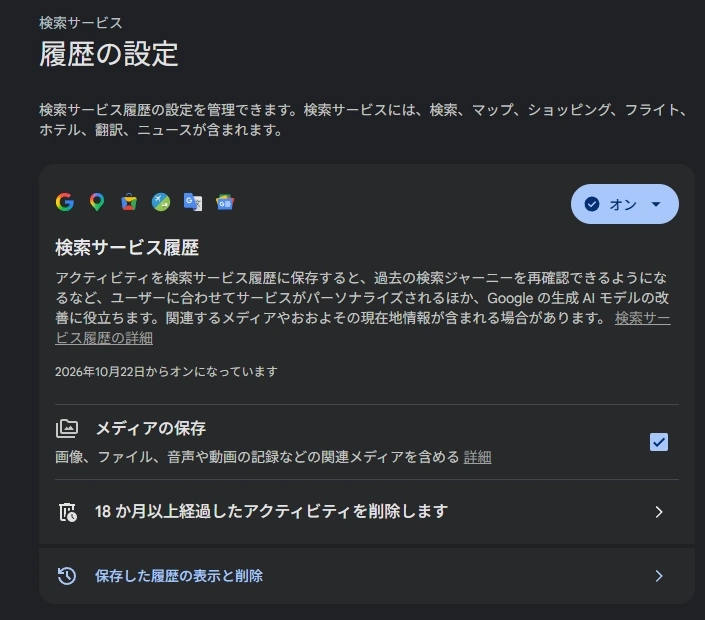
ページには、[検索サービス履歴]の有効・無効、[メディアを保存]のチェックボックス、自動削除の期間、[保存した履歴の表示と削除]が表示されます。
✏️ [履歴の設定]ページは、Googleアカウントの管理画面から[データとプライバシー]を開き、[マイアクティビティ]で[検索サービスの履歴]をクリックして開くことができます。
[メディアを保存]の無効化
[メディアを保存]を無効にすると、以後のメディアは[検索サービス履歴]に保存されなくなります。
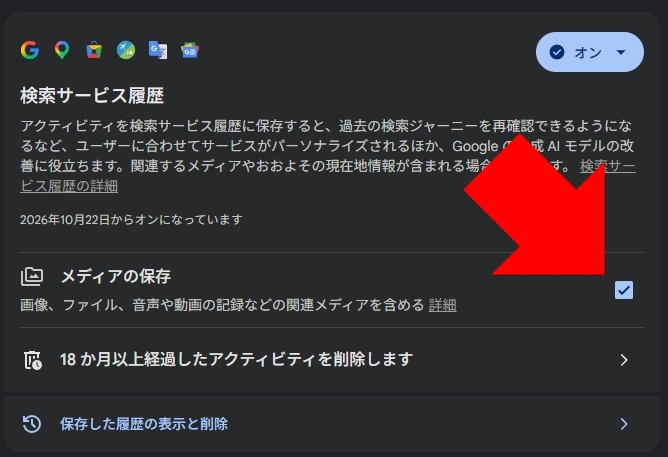
[履歴の設定]ページで、[メディアを保存]のチェックを外します。
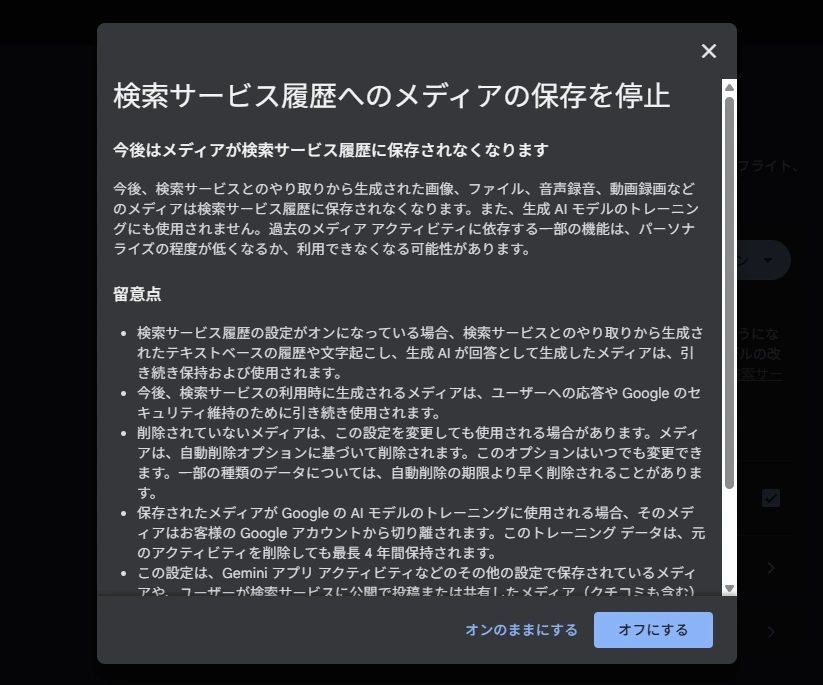
ダイアログが表示されるので、内容を確認して「オフにする」をクリックします。
✏️ 「オフにする」のボタンは、ダイアログを下にスクロール(全文表示)しないと有効になりません。
保存済みのメディアの削除
[メディアを保存]を無効にしても、保存済みのメディアは削除されません。保存済みのメディアは、[保存した履歴の表示と削除]から、項目ごとまたは期間を指定して削除します。
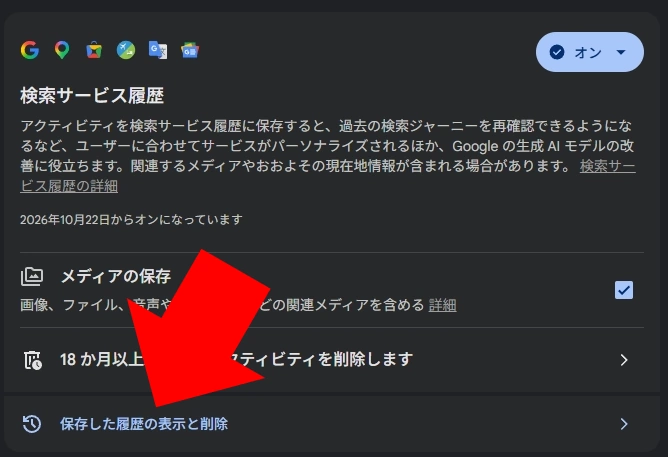
[保存した履歴の表示と削除]をクリックすると、アクティビティの一覧が表示されます。保存された画像は一覧に表示され、音声アイコンが付いた項目には録音が含まれています。
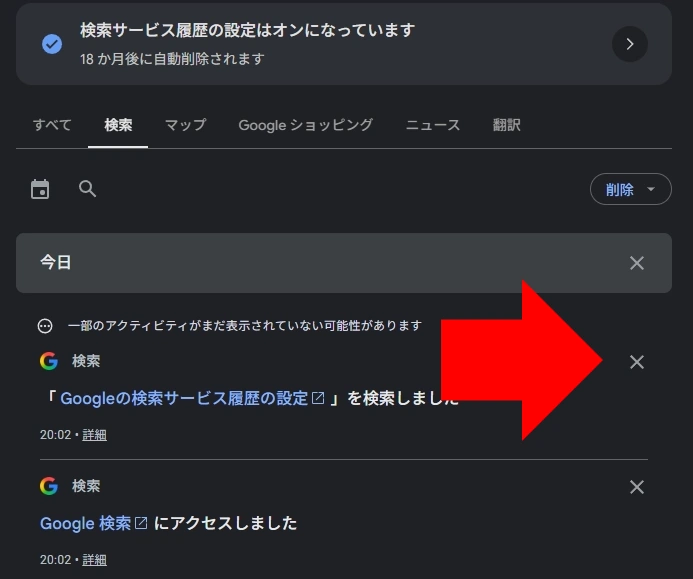
個別に削除する場合は、削除する項目の右にあるバツ(✕)をクリックします。
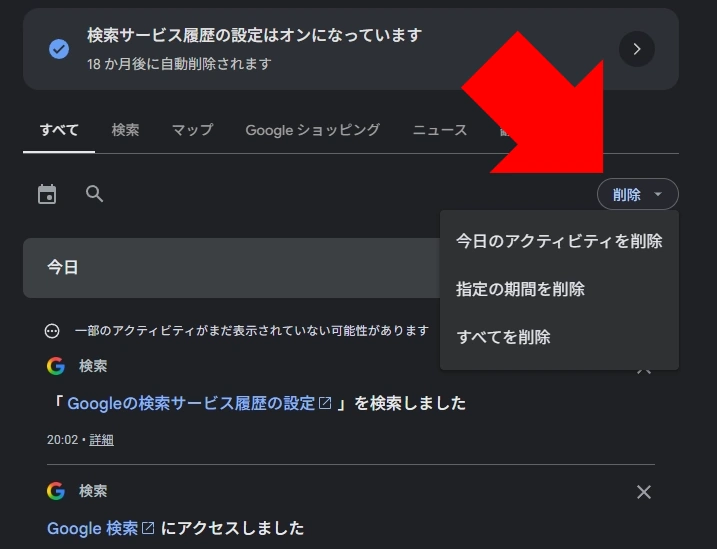
まとめて削除する場合は、一覧の上にある「削除」をクリックし、削除する期間を選択します。この操作では、メディアを含まない履歴も削除されます。
自動削除の期間の変更
自動削除を設定すると、指定した期間を過ぎた履歴が自動で削除されます。移行直後は、[ウェブとアプリのアクティビティ]で設定していた期間が引き継がれています。
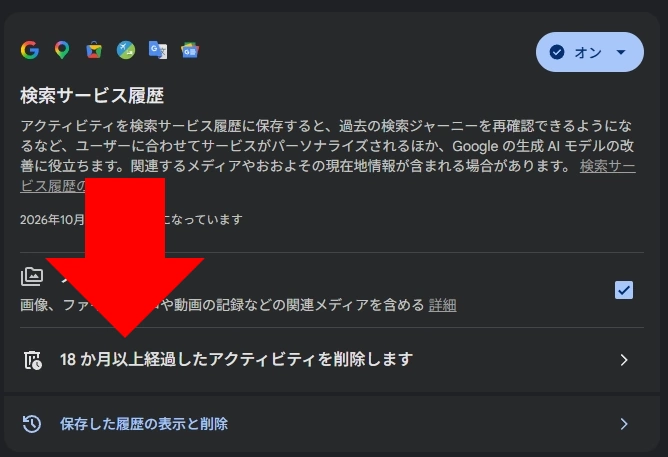
[履歴の設定]ページで、自動削除の項目をクリックします。
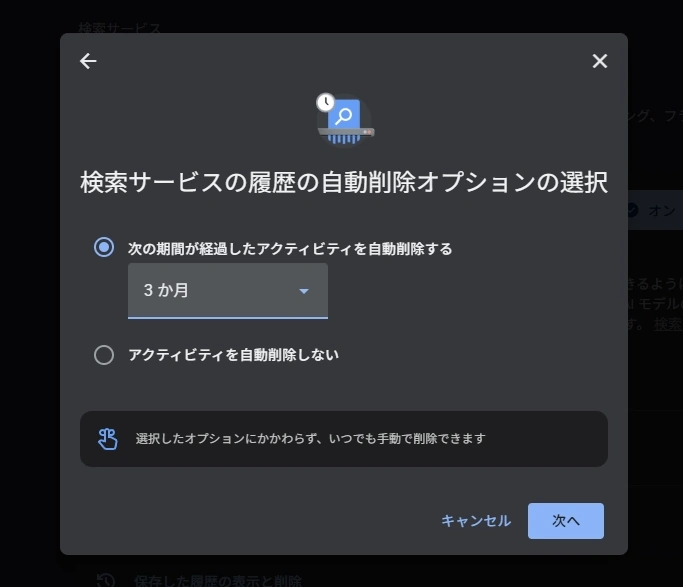
[次の期間が経過したアクティビティを自動削除する]を選択し、期間を選んで「次へ」をクリックします。確認のダイアログが表示されるので、「確認」をクリックします。
✏️ 自動削除は、メディアだけでなく[検索サービス履歴]のデータ全体に適用されます。
検索サービス履歴の無効化
[検索サービス履歴]を無効にすると、検索サービスでの新しいアクティビティは Googleアカウントに保存されなくなります。[メディアを保存]は[検索サービス履歴]の下位設定のため、メディアも保存されません。
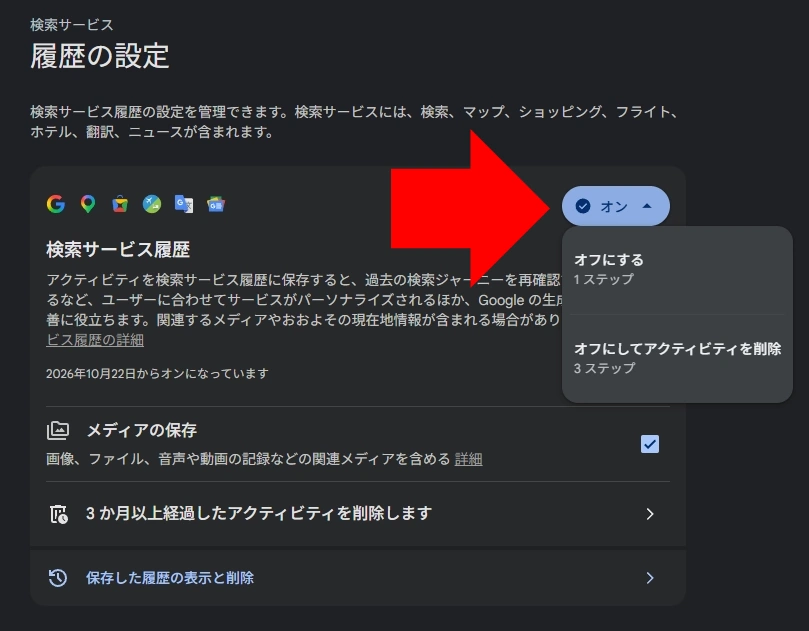
[履歴の設定]ページで、右上の「オン」をクリックし、メニューから[オフにする]または[オフにしてアクティビティを削除]を選択します。[オフにしてアクティビティを削除]を選択した場合は、画面の指示に従って、削除するアクティビティを選択します。
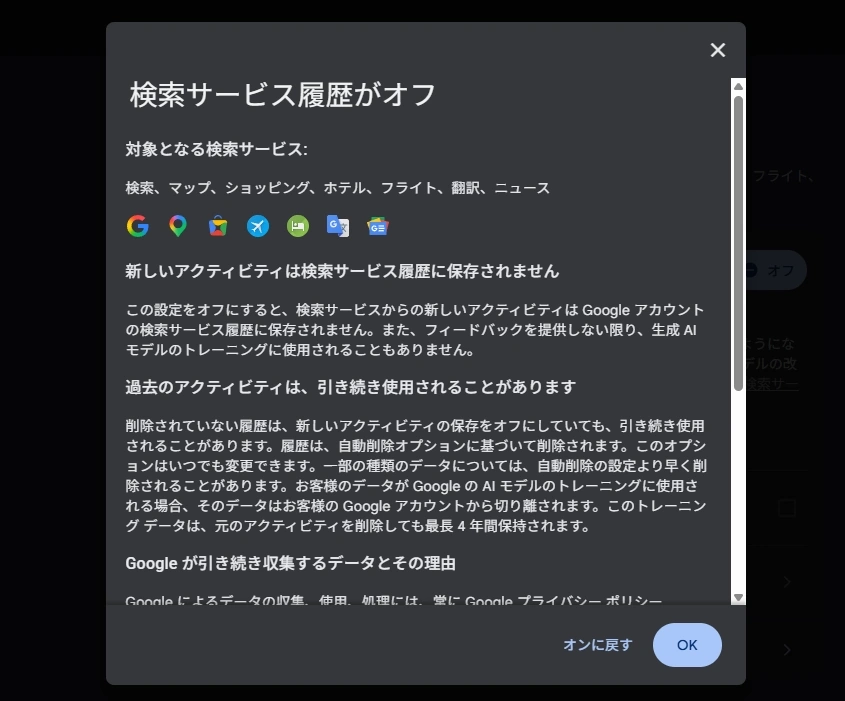
ダイアログが表示されるので、内容を確認して「OK」をクリックします。
パーソナライズされたおすすめ表示の無効化
[パーソナライズされたおすすめ表示]を無効にすると、ショッピングとグルメ、ニュース記事とフィード、検索候補の予測入力などのおすすめが、Googleアカウントのデータに基づかずに表示されます。
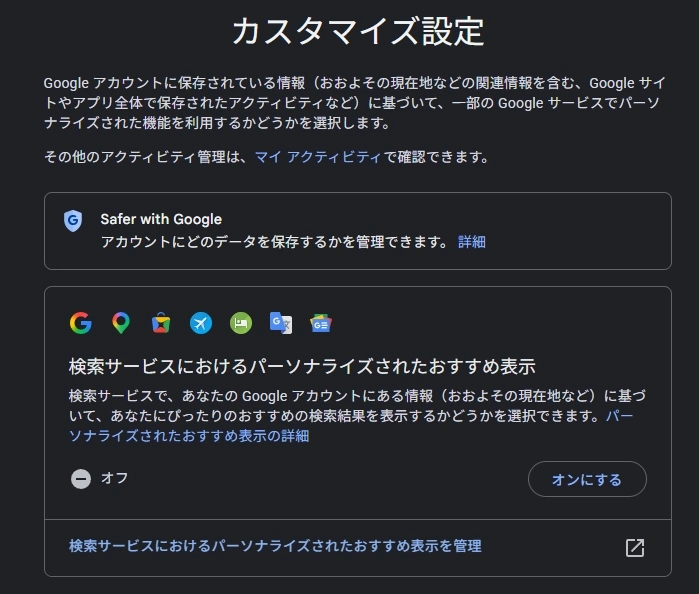
[履歴の設定]ページを下にスクロールし、[関連設定]にある[検索サービスのカスタマイズ]をクリックします。google.com/search-personalization から直接開くこともできます。[パーソナライズされたおすすめ表示]の右上にあるボタンをクリックして、有効と無効を切り替えます。
✏️ [検索サービスのカスタマイズ]のページは、Googleアカウントの管理画面の[データとプライバシー]にある[パーソナライズ設定]からもアクセスできます。
⚠️ 広告のパーソナライズは、[データとプライバシー]の[マイアドセンター]で管理します。
更新履歴
関連記事
 改正個人情報保護法の問題
改正個人情報保護法により、AI開発を目的とする場合は本人の同意なく個人データを取得・提供できるようになりました。統計作成等の特例の内容、審議で提起された懸念、EU・米国との比較、個人情報が流出した際の…
 Androidの開発者確認と外部アプリの導入制限
Androidの開発者確認は、開発者に Googleへの身元の確認とアプリの登録を求める仕組みで、2026年9月30日から段階的に適用されます。本稿では、適用範囲の変遷、アプリの入手経路と安全性、反対…
 Androidのセキュリティ問題
Androidは世界的に最も普及しているモバイルOSですが、構造上の仕組みによりセキュリティパッチの配信が遅れたり、サポート期間が不統一であるなどの課題を抱えています。本稿では、Googleによる個人…
 脱Googleの手引き - プライバシー重視の環境構築
脱Google(De-Google)活動は、利便性と引き換えに利用者の膨大なデータを収集しているGoogleを、日常のインターネット利用から排除しようとする草の根の取り組みです。本稿では、Google…
 Googleの個人情報収集問題とプライバシー対策
Googleは検索や地図、YouTube、決済サービスなどを通じて膨大な個人情報を収集し、広告配信やAI概要の基盤として収益を挙げています。Googleサービスの利用による個人情報の利用方法やリスク、…
 Android向け日本語キーボード
Google日本語入力の更新停止により Android の日本語入力環境が実質的に Gboard へ一本化された状況を踏まえ、日本語 IME が少ない要因とクラウド変換によるデータ送信の構造的リスク、…