
年に1回配信される Windows 11の大型アップデートを、手動でインストールする方法を紹介します。
大型アップデートの概要
Windows 11では、年に1回のペースで「機能更新プログラム(Feature Update)」と呼ばれる大型アップデートが提供され、Windowsの機能追加や仕様変更、セキュリティ機能の更新などがまとめて配信されます。
大型アップデートは通常、[Windows Update]を通じて自動的に配信されますが、配信タイミングはデバイスの互換性や段階的ロールアウトの状況によって異なります。そのため、大型アップデートは[Windows Update]で配信されるまで待つ方法が基本になります。
ただし、Windows 11のシステム要件を満たしていないパソコンに Windows 11をインストールしている環境では、[Windows Update]による自動更新が実行されず、手動によるインプレースアップグレード(上書きインストール)が必要な場合があります。
Windows 11の最小システム要件
|
CPU |
Microsoft がサポートしている 2コア 1GHz以上の 64bit互換プロセッサ |
|
メモリ |
4GB以上 |
|
ストレージ |
64GB以上の記憶装置 |
|
システムファームウェア |
セキュアブートをサポートした UEFI |
|
TPM |
バージョン 2.0 |
|
グラフィックス |
DirectX 12以上(WDDM 2.0ドライバー) |
📝 Windows 11 でサポートされているプロセッサ
公式ツールを使用したアップデート方法
Windows 11のシステム要件を満たしている場合は、Microsoftが提供している[Windows 11 インストール アシスタント]を使用してインプレースアップグレード(上書きインストール)が可能です。
ただし、[Windows Update]で大型アップデートが配信されていない環境では、デバイスの互換性に起因する問題が発生する可能性があります。
⚠️ アップデートする際は、重要なデータを事前にバックアップしてください。
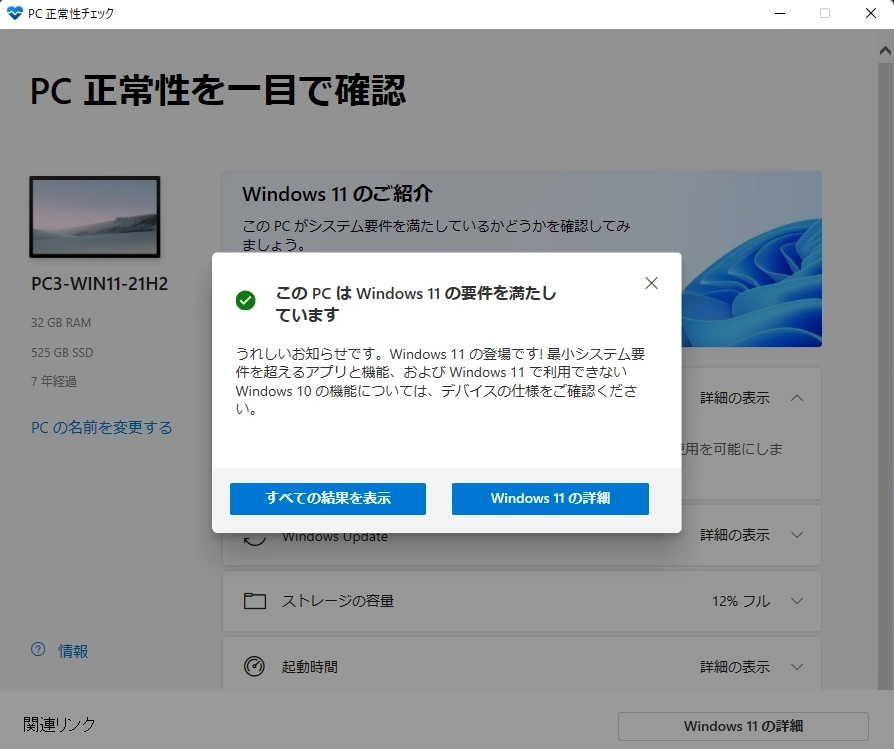
[Windows 11 インストール アシスタント]は、実行時に[PC 正常性チェック]を使用してシステム要件の確認を行うため、はじめに[PC 正常性チェック]を起動し、システム要件を満たしているか確認します。
[PC 正常性チェック]がインストールされていない場合は、[Windows 11 インストール アシスタント]の実行時にダウンロードできます。
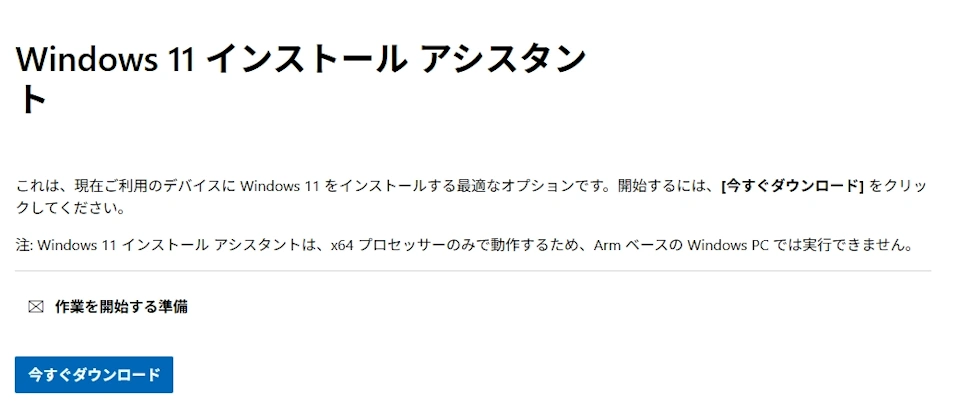
Microsoft公式の Windows 11のページ から、[Windows 11 インストール アシスタント]の「今すぐダウンロード」をクリックし、[Windows 11 インストール アシスタント]をダウンロードします。
⚠️ Windows 11のダウンロードページにアクセスした際、リクエスト処理に関するエラーが表示される場合は、VPNやプロキシを無効にしたうえで再度実行してください。
また、[Access Denied]と表示される場合は、CDN(Akamai)によるアクセス制御でブロックされている可能性があります。別の回線やブラウザを使用するなどして再度実行してください。
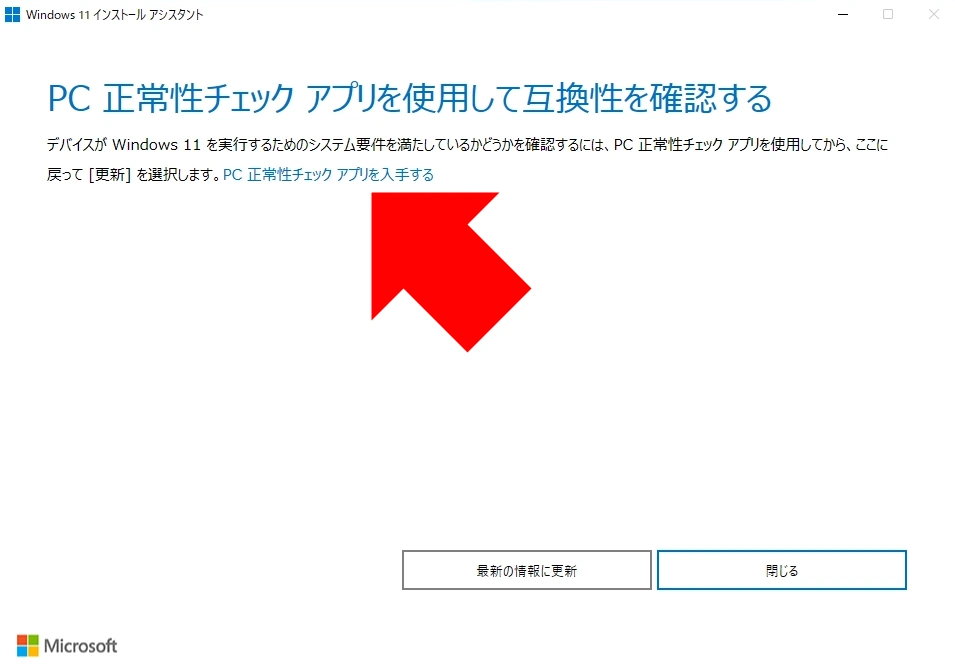
ダウンロードした[Windows 11 インストール アシスタント]を起動します。
[PC 正常性チェック]でシステム要件の確認が行われていない場合は確認画面が表示されるため、未インストールの場合は、画面のリンクからインストーラーをダウンロードし、インストールしてください。
⚠️ [インストール アシスタント]は、[PC 正常性チェック]で条件を満たしていると判定されなければ利用できません。
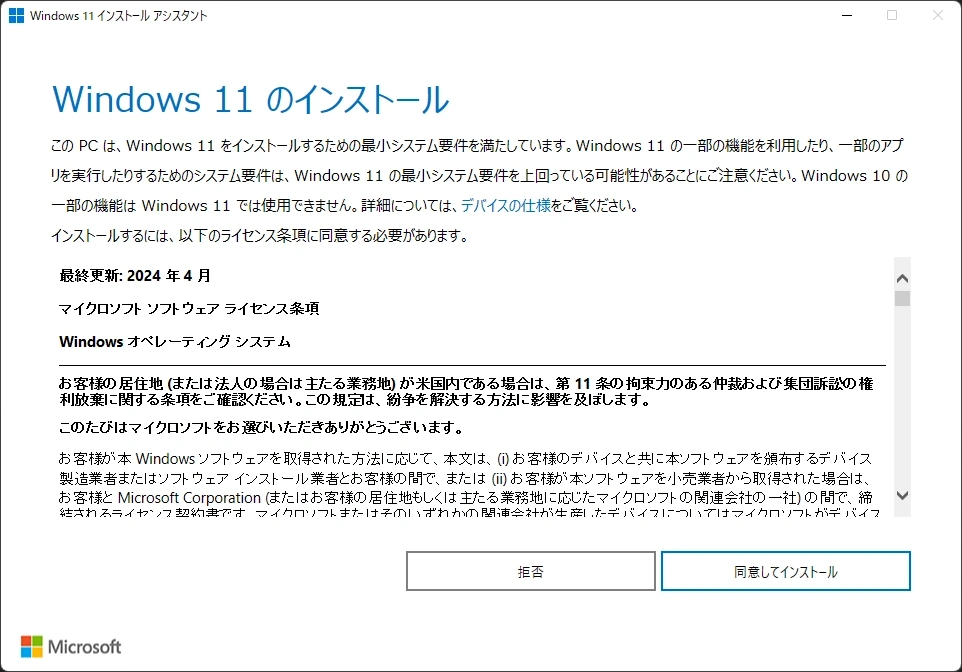
[PC 正常性チェック]でシステム要件を満たしていれば、使用許諾書が表示されるので、「同意してインストール」をクリックします。
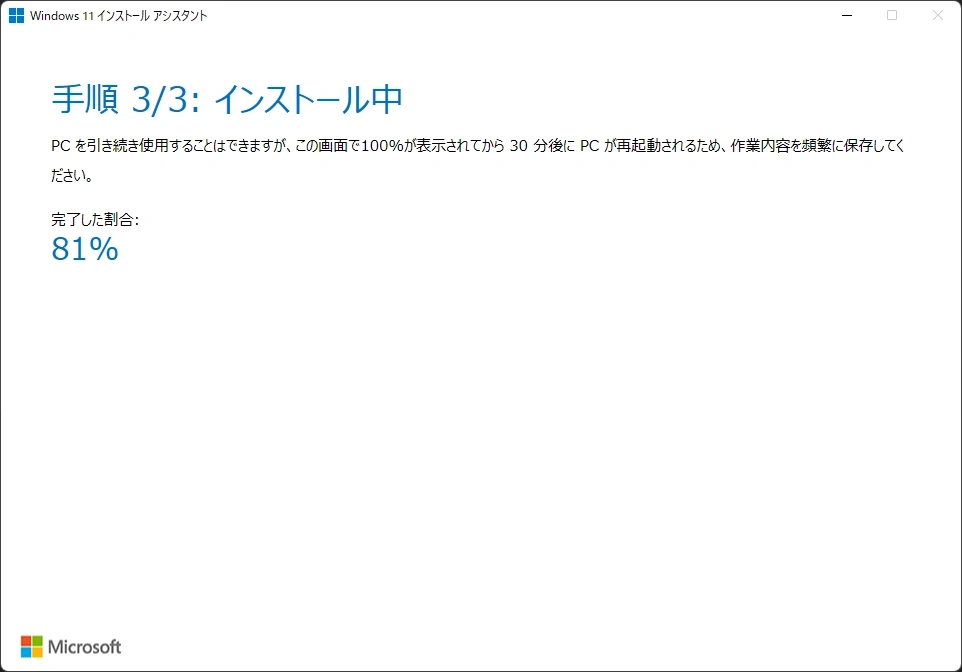
[Windows 11 インストール アシスタント]が最新バージョンの Windows 11をダウンロードし、インストールを実行します。
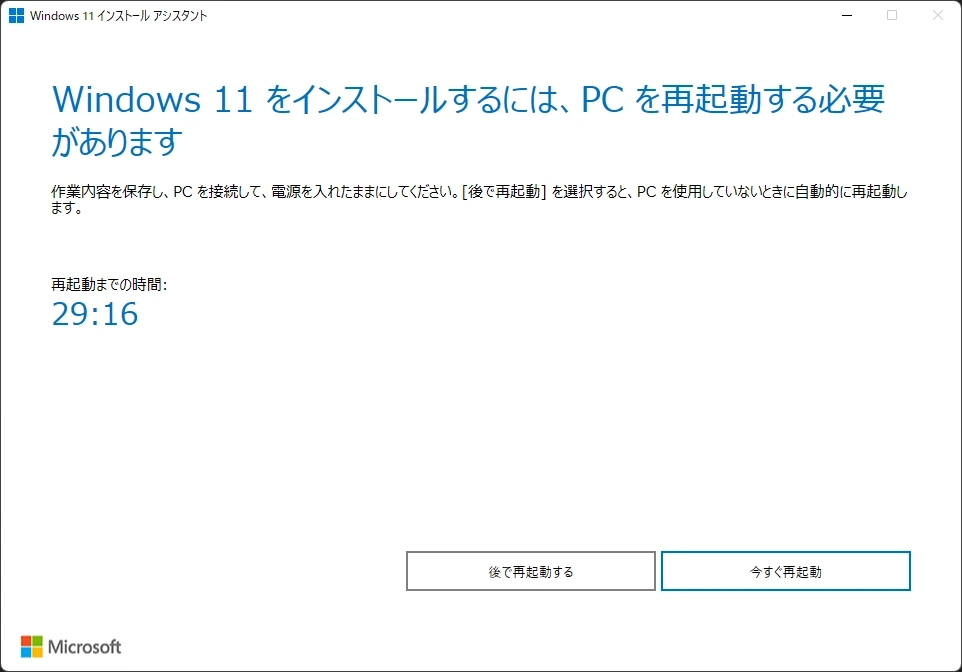
インストールが完了すると、再起動までのカウントダウン(30分)が開始します。
パソコンで作業をしている場合は、作業内容を保存して再起動してください。
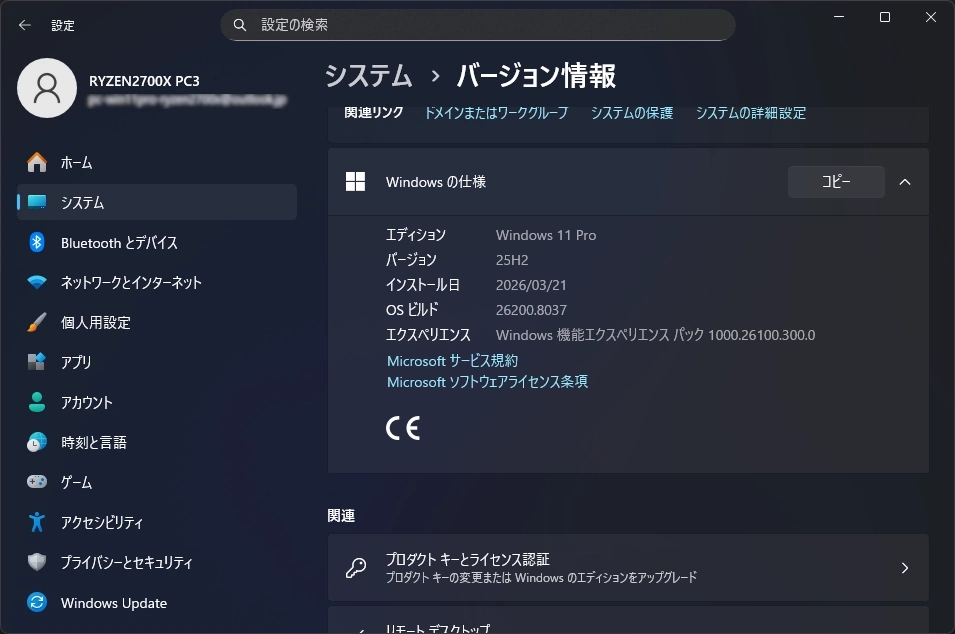
パソコンが起動すると最新バージョンにアップデートされています。
Windows 11非対応PCのアップデート方法
Windows 11のシステム要件を満たしていないパソコンは、Rufusを使用してシステムチェックをバイパスするインストールメディアを作成し、上書きインストールします。
アップデートする際は、事前に重要なデータをバックアップしてください。
✏️ Windows 11インストール時に Rufusを使用した場合は、同じ手順でインストールメディアを作成し、実行することになります。
Windows 11非対応PCのアップデートについては、Microsoftのサポート対象外になります。また、互換性の確認が取れいていないため、アップデートによってシステムが不安定になるなど、動作に支障を来す可能性があります。
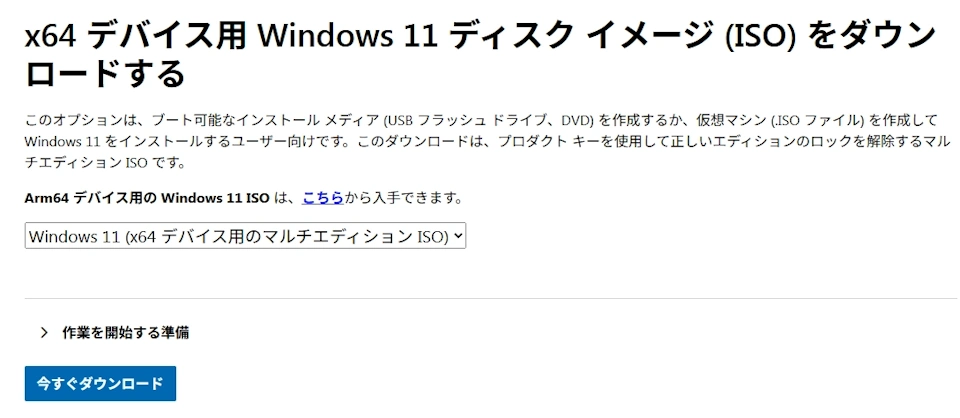
Microsoft公式の Windows 11のページ から[x64 デバイス用 Windows 11 ディスク イメージ (ISO) をダウンロードする]で、[Windows 11(x64 デバイス用のマルチエディション ISO)]を選択して、「今すぐダウンロード」をクリックします。
⚠️ アクセスがブロックされた場合は、VPNやプロキシを無効にしたうえで再度実行してください。
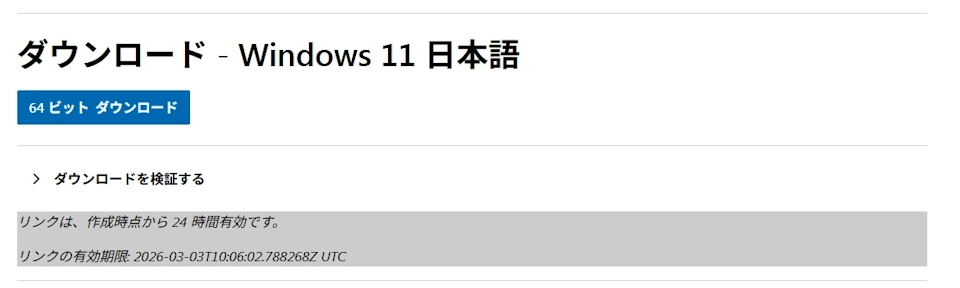
使用言語を選択して「確認」をクリックするとダウンロードリンクが生成されるので、「64ビット ダウンロード」をクリックします。
Rufusには Windows の ISOファイルをダウンロードする機能がありますが、2025年夏頃以降、Rufus経由で ISOのダウンロードが失敗するケースが報告されているため、Windows 11 の ISOファイルは Microsoft の公式サイトから入手する方法を推奨します。
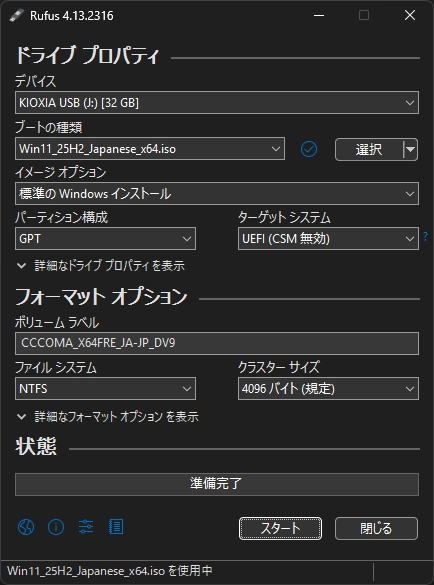
USBメモリをパソコンにセット後、Rufusでダウンロードした ISOを指定して「スタート」をクリックします。
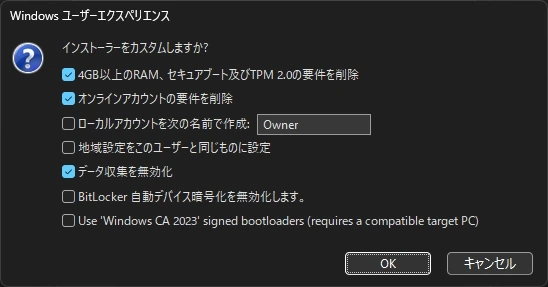
カスタマイズ用のダイアログが表示されます。
デフォルト設定では、セキュアブートの要件、TPM2.0の要件、Microsoftアカウントの要件、データ収集の無効化のバイパスが有効になっているので、デフォルト設定で「OK」をクリックします。
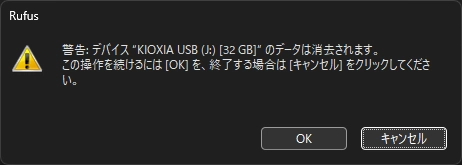
ダイアログの内容を確認し、「OK」をクリックして書き込みを実行します。
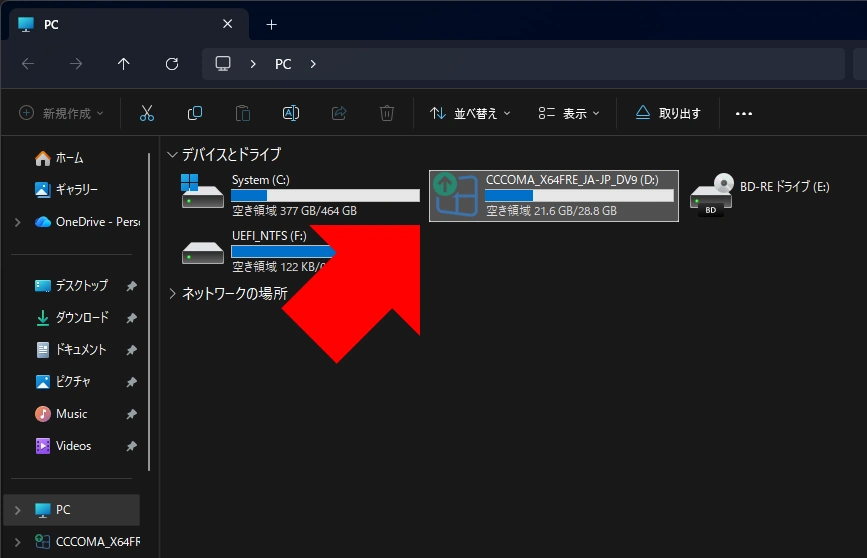
作成した USBメモリを開き、ドライブ内にある[setup]を実行します。
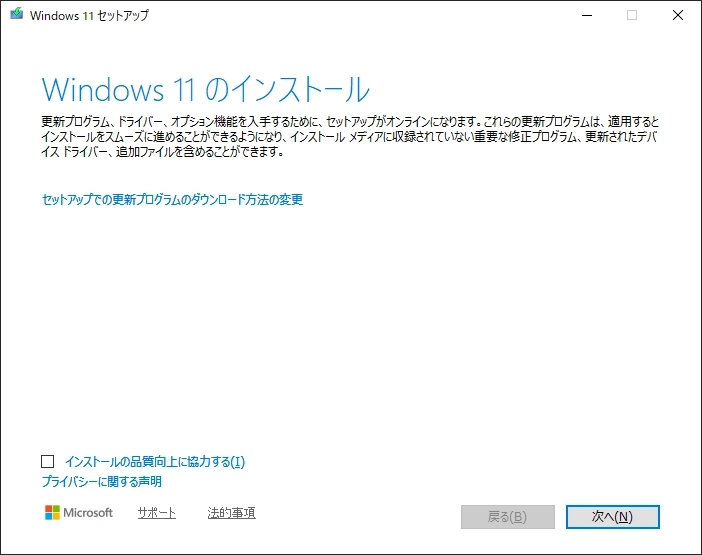
ユーザーアカウント制御の画面が表示されたら「はい」で許可し、Windows 11のセットアップが開いたら「次へ」をクリックします。
⚠️ システムチェックによってインストールがブロックされた場合は、システムチェックを回避できない場合 を参照してください。
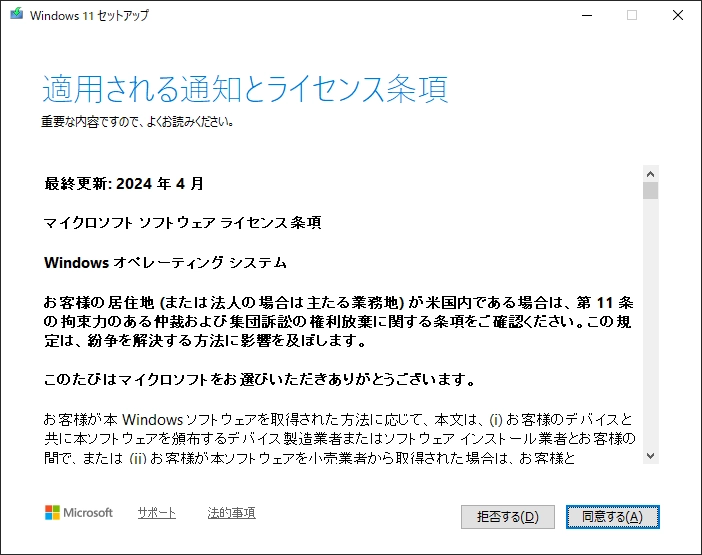
更新プログラムのダウンロード後、セットアップウィザードが再起動します。
使用許諾書が表示されるので、ライセンス条項を確認して問題なければ「同意する」をクリックします。
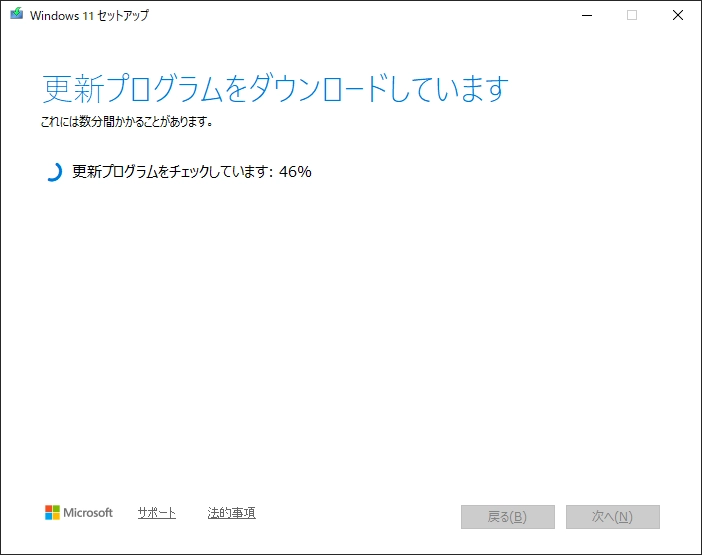
更新プログラムのダウンロードが再開します。
⚠️ダウンロードの進行状況が一定の割合で長時間止まっているように見える場合がありますが、実際には処理が継続しているため、次の画面に切り替わるまで、パソコンの操作は行わないでください。
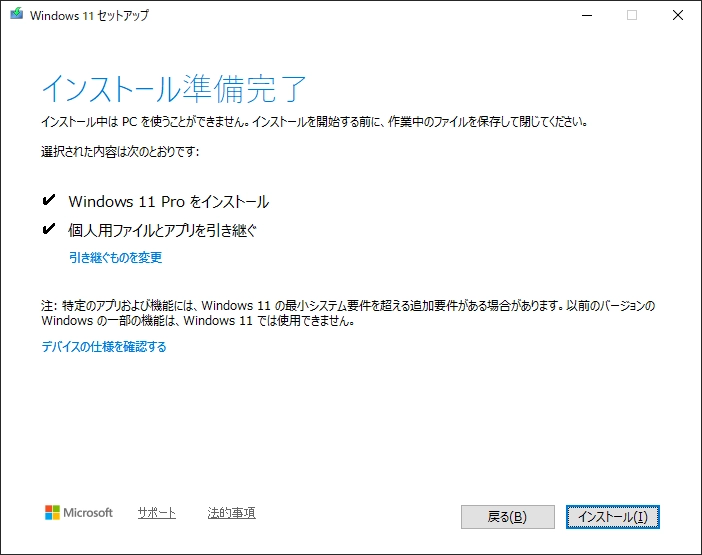
インストールする内容を確認して「インストール」をクリックします。
アップデートなので、[個人用ファイルとアプリを引き継ぐ]は無効にしないでください。
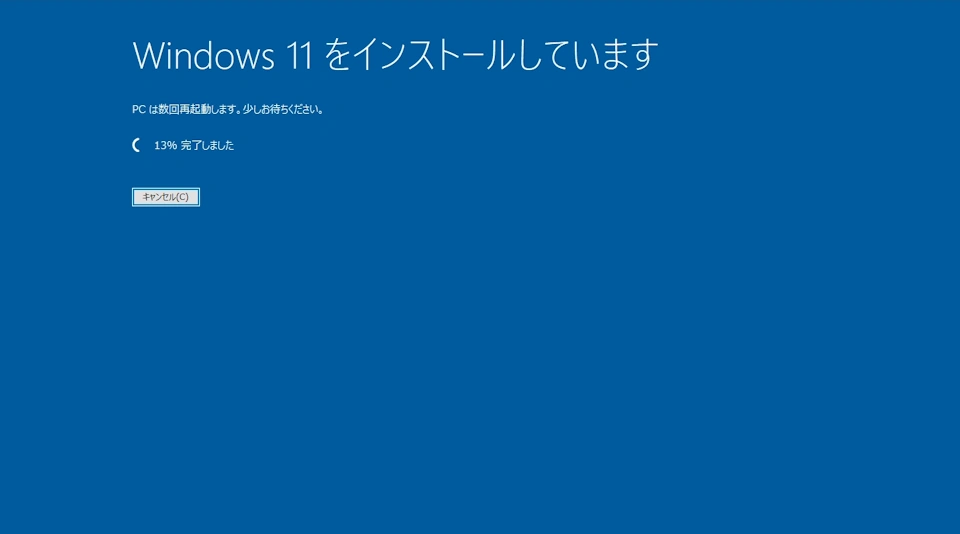
Windows 11のインストールが開始し、途中で数回再起動します。
備考
リリース直後の Windows 11の大型アップデートでは、これまでも多くの不具合が見つかっており、環境によっては起動に支障を来すケースも確認されているため、Windows 11のシステム要件を満たしている場合は、無理にアップデートせず、自動更新を待つ方が安全です。
自動更新は新バージョンリリース後、半年以上経っても実行されないことも多く、稀に自動更新されないまま次期バージョンがリリースされるケースも確認されています。
更新履歴
関連記事
 Windows 10搭載の非対応PCを Windows 11へアップグレードする方法
Windows 11のシステム要件を満たしていない Windows 10搭載のパソコンを、Microsoft公式サイトから入手した Windows 11の ISOファイルと、USBインストールメディア…