
 Bliss OS for PC のインストールと設定
Bliss OS for PC は、Windowsや Linux が動作するパソコン向けに提供される AOSPベースの Android OSです。 x86/ x64環境での動作を前提に設計されており、古いパソコンの再利用に活用できます。
⚠️ 現在、BlissOSプロジェクトは次世代バージョンの開発に向けた大規模な再構築を進めており、公式サイト・サポートチャンネルを含むすべての活動を一時停止しています。再開時期は未定です。
公式アナウンスによると、現行ビルドのダウンロードおよびインストールは推奨されておらず、アップデートと公式サポートも停止しています。また、現行バージョンから開発中の新システムへの移行(OTA・手動アップデートを含む)はできず、新システムへの移行には完全な再インストールが必要になります。
Bliss OS for PC の概要
Bliss OS for PC は、ARM/ ARM64 アプリの互換レイヤーを搭載しているため、スマートフォン向けに設計されたアプリの多くをパソコン上で動作させることができます。
ただし、クリーンインストール時は有線 LANを認識しないため、Wi-Fiがハードウェアレベルで実装されている環境が必要です。USBなどの外付け Wi-Fi子機では通信できません。
機能と特長
✏️ Aurora Storeは、Google Playストアの非公式代替ストアです。匿名で Playストアのアプリをダウンロード・インストール可能です。ただし、有料アプリの購入はできません。

アプリ情報
|
開発元 |
BlissLabs |
|
開発元の拠点 |
米国 |
|
公式サイト |
|
|
ダウンロードページ |
|
|
アプリのバージョン |
16.9(Android 13) |
|
ベースOS |
Android Open Source Project(AOSP)、Android-x86 |
|
提供形態 |
オープンソースソフトウェア(OSS) |
|
ライセンス形態 |
Apache License 2.0 |
サポートデバイス
過去 8~10年間にリリースされた x86/ x64のパソコン。
CPU
GPU
Chromebookでは、 x86/ x64の CPUを搭載し、USBブート が可能なモデルで利用できます。ただし、ARM系の CPUを搭載したモデルや、USBブート非対応のモデルでは利用できません。
起動ディスクの作成
SourceForgeから Bliss OSの ISOファイルをダウンロードし、Rufusを使用して起動ディスクを作成します。
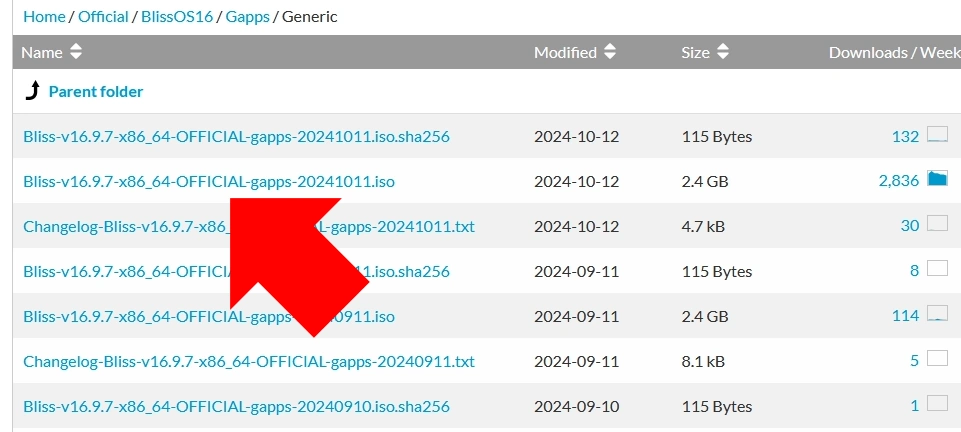
SourceForgeのダウンロードページ から[BlissOS 16]→[GApps]→[Generic]を開き、最新の ISOファイルのリンクをクリックしてファイルをダウンロードします。
✏️[GApps]は Bliss OSに Google Playストアが組み込まれたものです。[FOSS]には[Aurora Store]が組み込まれています。
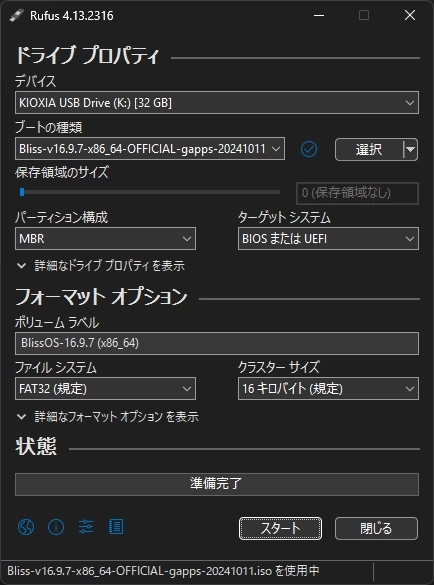
2GB以上の USBドライブを用意し、Rufusでダウンロードした ISOファイルの書き込みを行います。
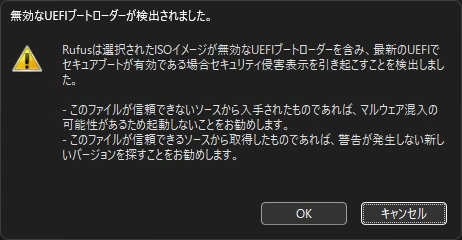
Bliss OSのブートローダーは Microsoftの署名を持たないため、セキュアブートに関するダイアログが表示されます。問題はないため「OK」で閉じます。
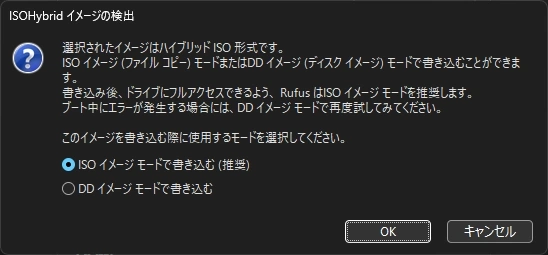
デフォルトの[ISOイメージモードで書き込み]を選択した状態で「OK」をクリックします。
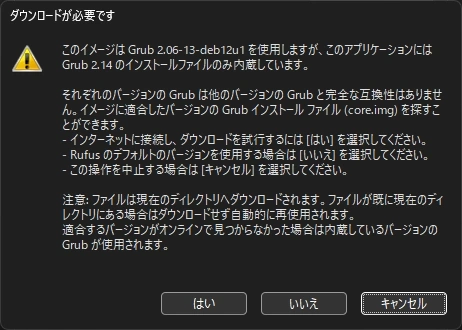
Grub(Linux 系のブートローダー)に関するダイアログが表示されたら「はい」を選択します。
👉️ Rufusについての詳細は、下記ページを参照してください。
Live USBでの起動
インストール前に Bliss OSを試用したい場合は、Live USBで起動します。
⚠️ 2024年8月以降、Windowsアップデートにより、脆弱性のある Live CDのブートローダー(shim)がブラックリストに登録されたため、セキュアブートが有効になっている環境では、Bliss OSの Live USBを起動できません。Live USBから起動する場合は、UEFIでセキュアブートを無効にしてください。
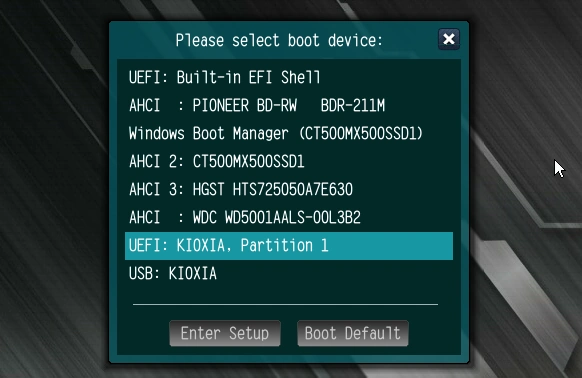
作成した USB起動ディスクをパソコンにセットします。電源を入れてブートメニューを呼び出し、USB起動ディスクを選択します。
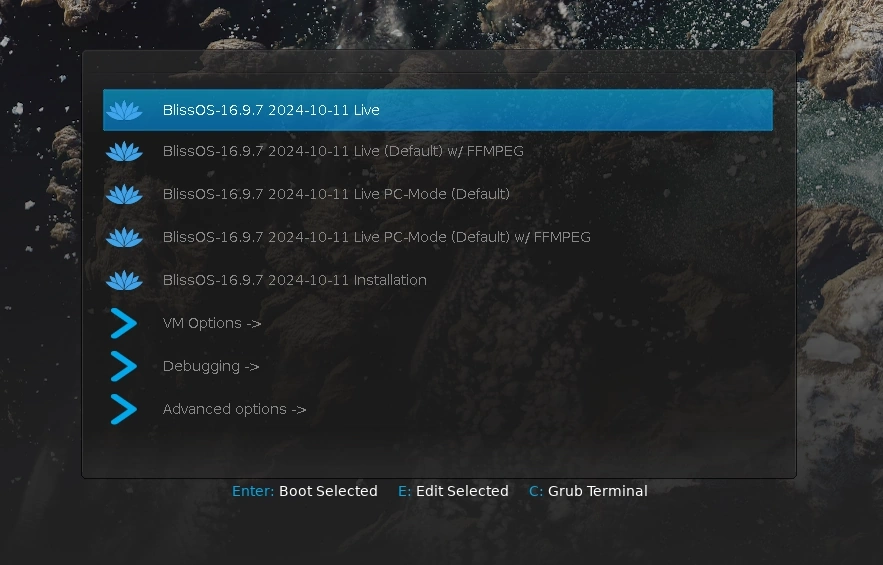
Bliss OSのブートメニューが開きます。
一番上にある[BlissOS -16.9.7 2024-10-11 Live] を選択して[Enter]キーで確定します。
⚠️ Live USBからの起動時は、有線LANも認識します。
BlissOSが起動したら セットアップ します。
クリーンインストール
BlissOSをデバイスにインストールすると、ストレージへの書き込みが不要な Live USB と異なり、より安定した動作が期待できます。
⚠️インストールを実行すると既存のデータは抹消されるため、操作前に必要なデータは必ずバックアップしてください。
Live USBと同じ手順でブートメニューを開きます。
この後、パーティション操作ツールで既存パーティションの削除や新規パーティションを作成しますが、UEFIとレガシーBIOSで設定手順が異なります。
⚠️ セキュアブートが有効になっている場合は、ブートメニューを開く前に無効にしてください。
UEFI環境ではパーティション形式に GPTを使用し、パーティション操作ツールは[cgdisk]になります。
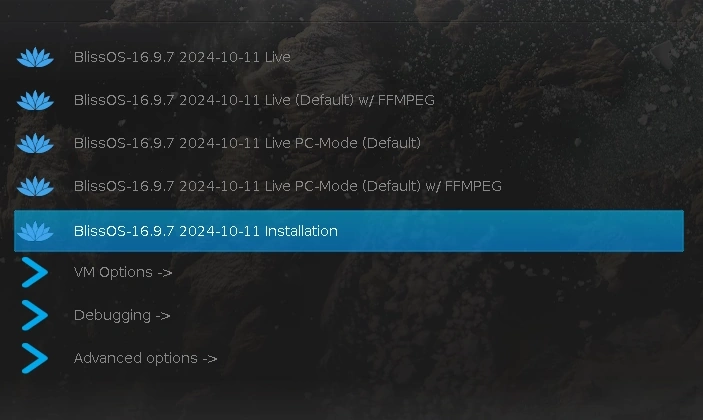
[BlissOS-16.9.7 2024-10-11 Installation]を選択します。
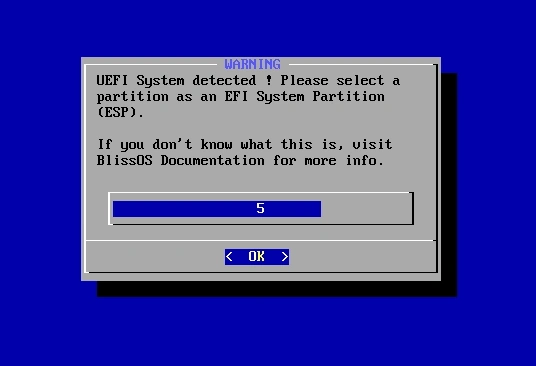
UEFIシステムが検出されたことを知らせるダイアログが表示されます。
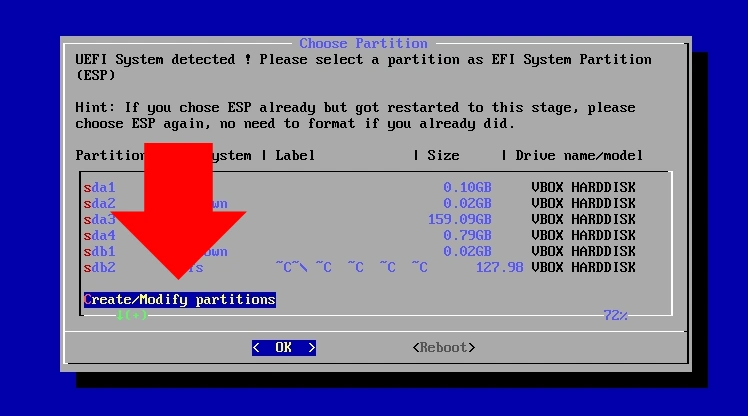
ドライブを認識したら、[C]キーを押すか、カーソルを操作して[Create/Modify partitions]を選択し、[Enter]キーで確定します。
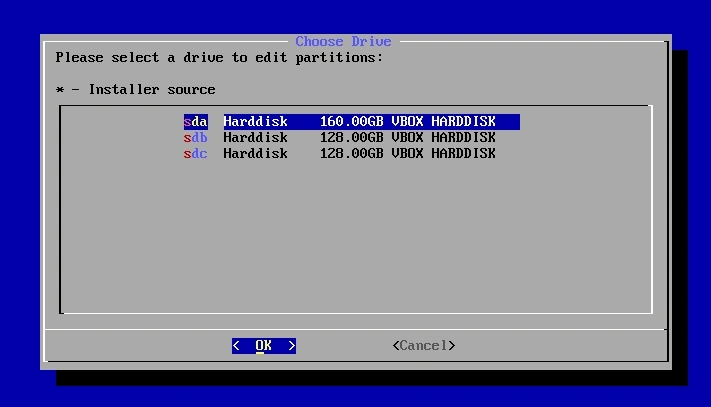
複数のディスクを搭載している環境ではディスクの選択画面になるため、Bliss OS をインストールするディスクを選択します。
⚠️ 現行バージョンでは Windowsとのデュアルブートが未サポートのため、Windowsがインストールされているディスクをフォーマットして Bliss OSをインストールする必要があります。
Windows以外のディスクにインストールしても、ブートローダーが正常に起動しないため、Bliss OSは利用できません。
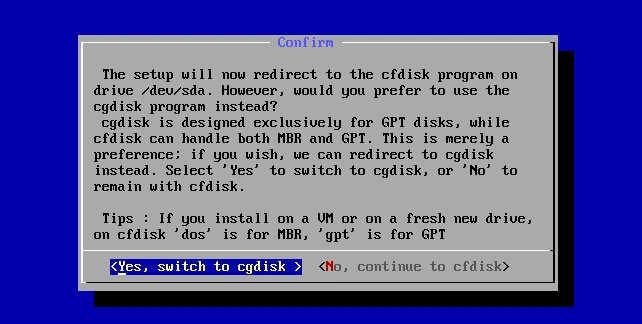
パーティション形式は[GPT]を使用するので、「Yes, switch to cgdisk」を選択します。
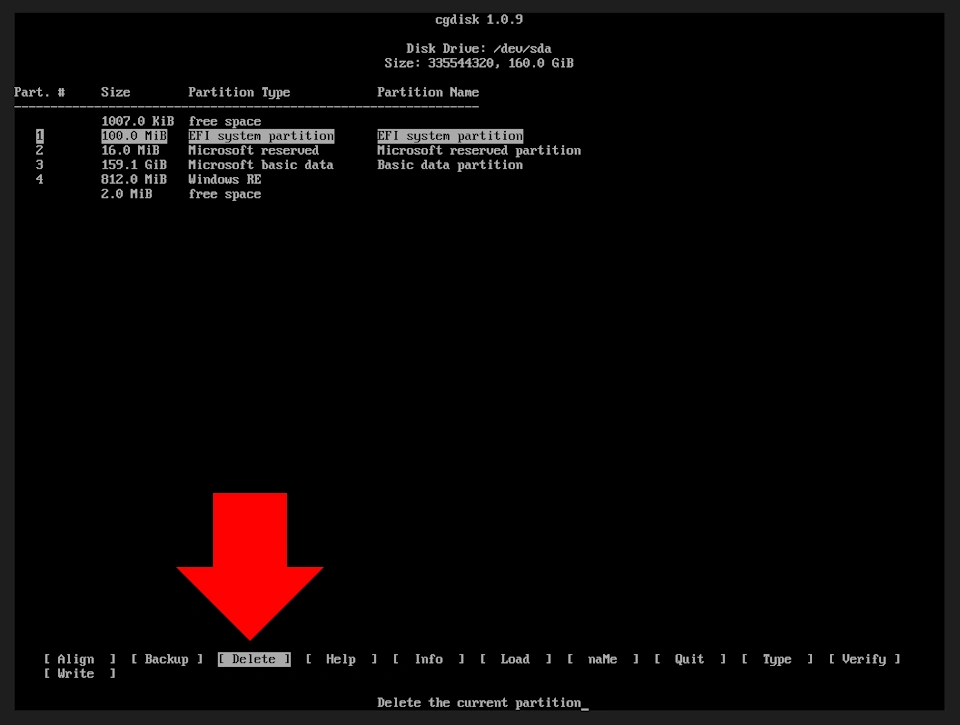
既存OSが Windowsの場合は、[EFI system partition][Microsoft reserved][Microsoft basic data][Windows RE]のパーティションがあります。
カーソルを操作して各パーティションに移動し、メニューから[Delete]を選択して、すべてパーティション削除します。
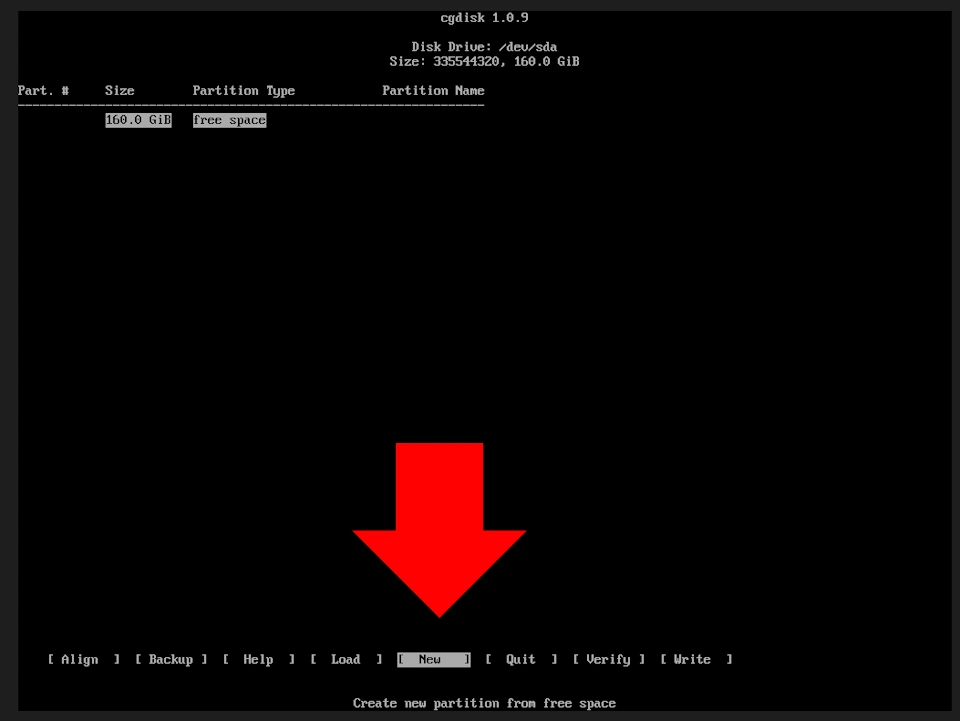
1つの[free space]になったら、ブートローダー用のパーティションを作成します。
メニューから[New]を選択します。
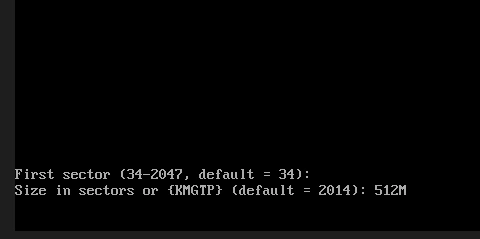
[First sector]はデフォルト値を使用するので、未入力で[Enter]キーを押します。
[Size in sectors or {KMGTP}]には[512M]と入力して[Enter]キーを押します。
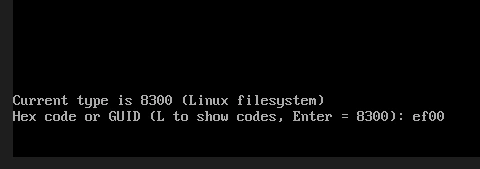
パーティションタイプを[EFI system partition]に変更するため、[ef00]と入力して[Enter]キーで確定します。
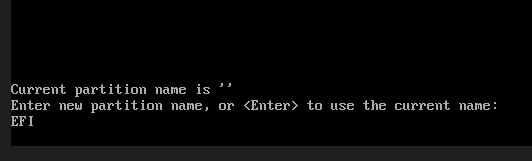
パーティション名は未入力でも問題ありません。ここでは、Bliss OS公式サイトに準じて[EFI]を使用しています。
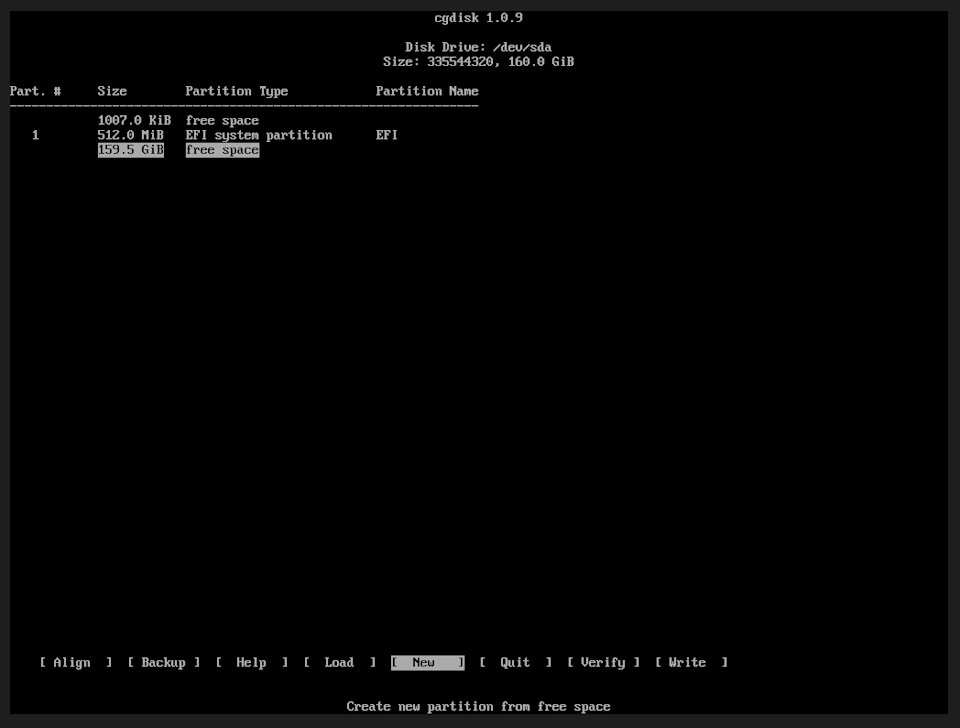
EFIパーティションを作成したら、最大サイズの[free space]を選択し、[New]で新規パーティションを作成します。
First sector、Size in sectors or {KMGTP}、パーティションタイプはすべてデフォルト設定を使用するため、未入力で[Enter]キーを押します。
パーティション名は任意で編集します。未入力でも問題ありません。
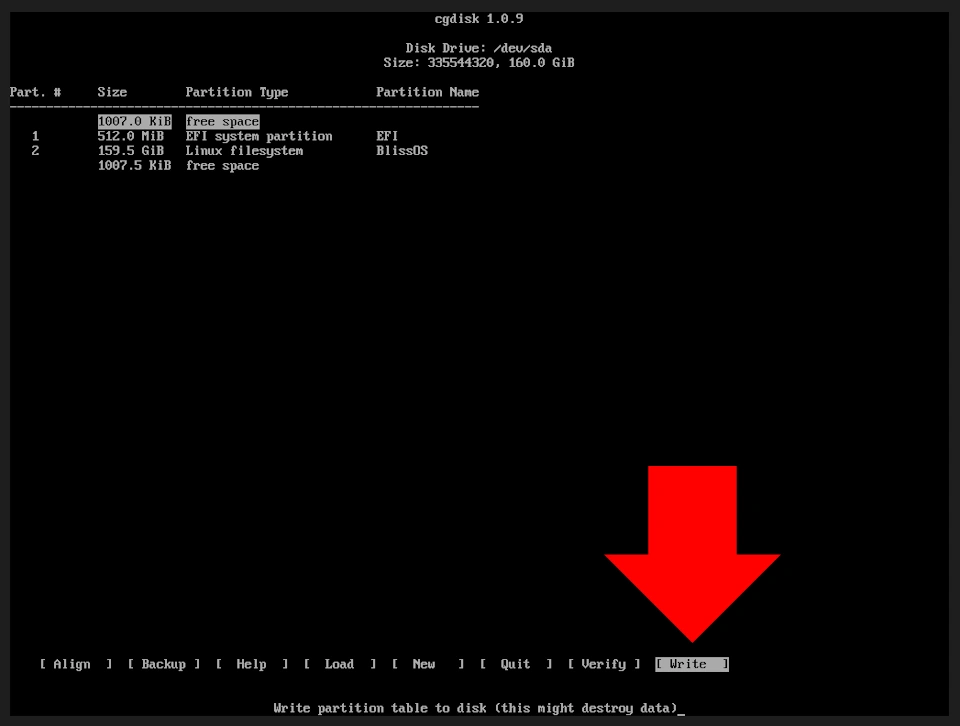
パーティションを作成したら、メニューの[Write]を選択して[Enter]キーで確定します。
[Are you sure you want to write the partition table to disk?]と表示されるので、[yes] と入力して[Enter]キーで実行します。
処理が完了したら[Quit]を選択して、cgdiskを終了します。
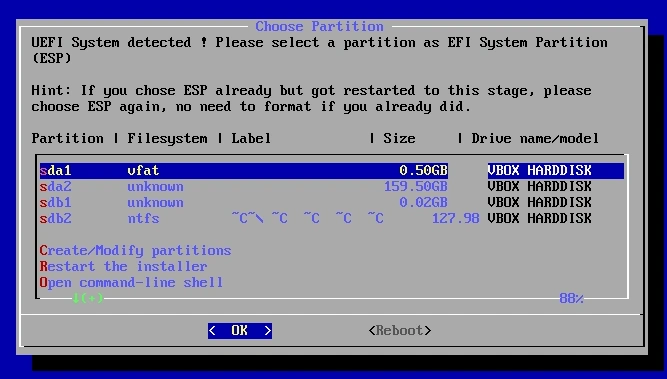
UEFI検出のダイアログが表示された後、パーティションの選択画面になります。
ブートローダーをインストールする 512MB(0.5GB)のパーティションを選択して[OK]で確定します。
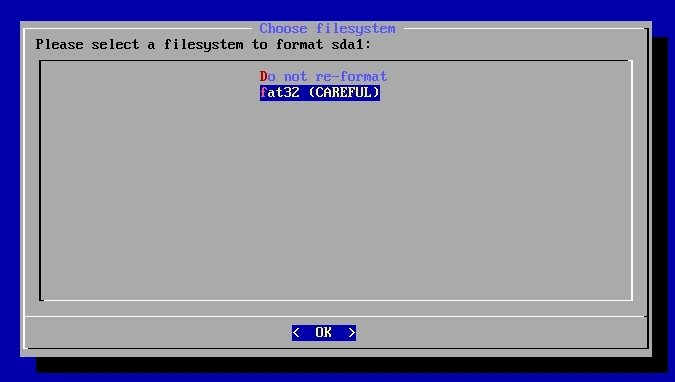
[fat32(CAREFUL)]を選択して[OK]で実行します。
ドライブ名の編集ダイアログが表示されます。パーティション作成時に設定した名前が表示されるので、[OK]で実行します。
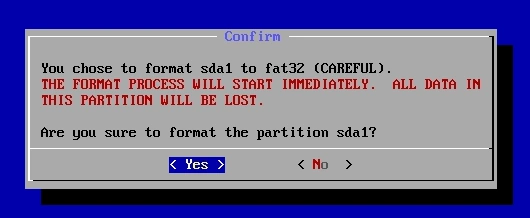
フォーマットに関するダイアログが表示されるので、[Yes]を選択して実行します。
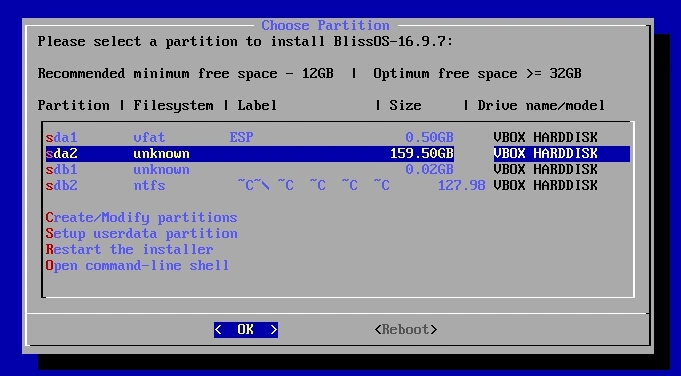
パーティション選択画面に戻るので、Bliss OSをインストールするパーティションを選択して[OK]で確定します。
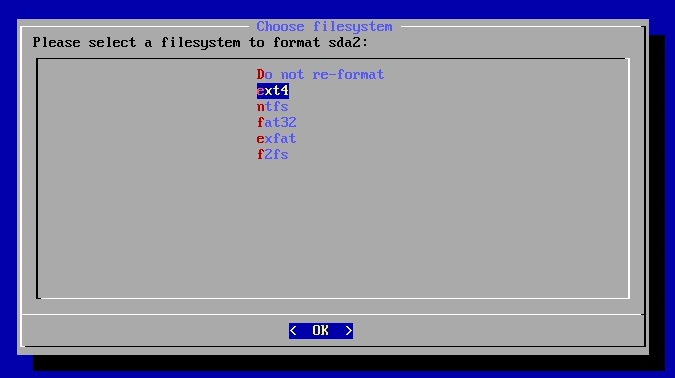
ファイルシステムは[ext4] を選択し、「OK」でフォーマット実行します。
ドライブ名の編集ダイアログと、フォーマットに関するダイアログが表示されます。
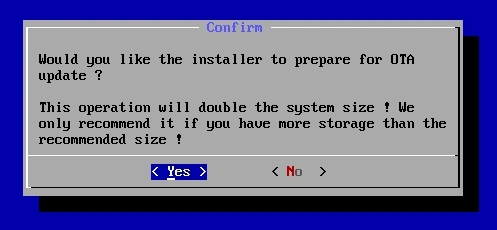
OTA update(Over The Air Update)に関するダイアログが表示されます。
✏️ OTA アップデートは A/B パーティション構成を採用しており、現在起動中のシステムとは別のスロットにアップデートを書き込むため、システム領域が2つ必要になり、ストレージの使用量が 2倍になります。
⚠️ 現在 Bliss OSプロジェクトはアップデートの配信も停止しているため、現時点では[No]を選択しても実用上の差異はありません。
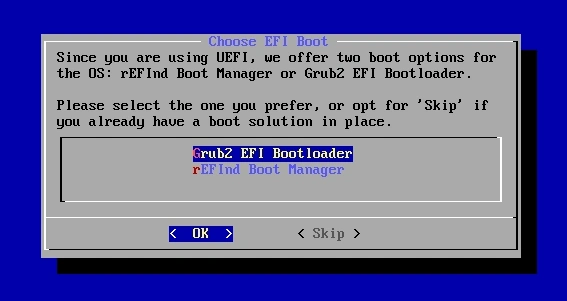
ブートローダーは[GRUB2 EFI Boot loader] を選択して「OK」で確定します。
⚠️ [rEFInd]のサポートは実験的な段階のため、公式は[GRUB2 EFI Boot loader]の利用を推奨しています。
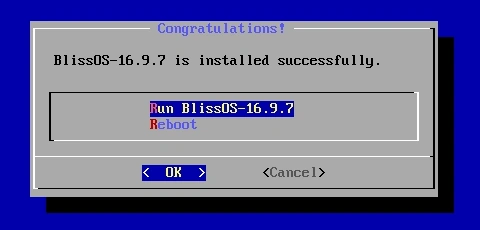
インストールが完了したら[Run BlissOS]を選択して[OK]で確定します。
パソコンが再起動するので、USB起動ディスクを抜き取ります。
レガシーBIOS環境では MBRを使用するため、パーティション操作ツールは[cfdisk]になります。
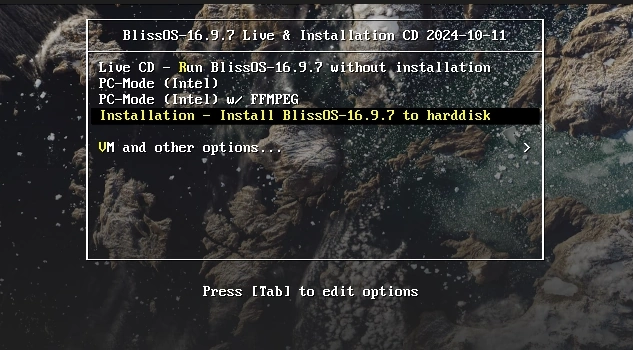
[Installation – Install BlissOS-16.9.7 to harddisk]を選択します。
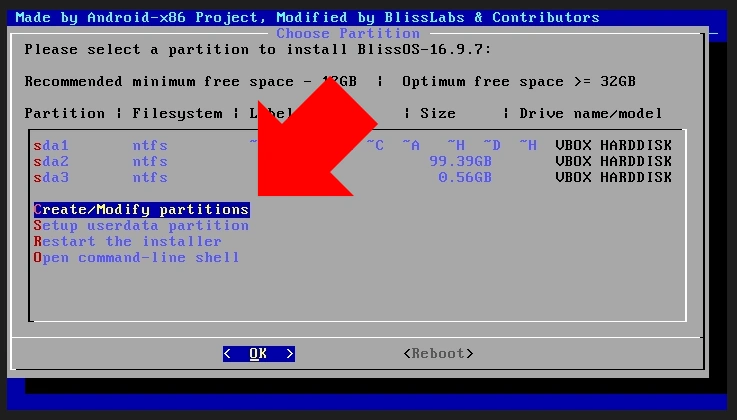
ドライブを認識したら、[C]キーを押すか、カーソルを操作して[Create/Modify partitions]を選択し、[Enter]キーで確定します。
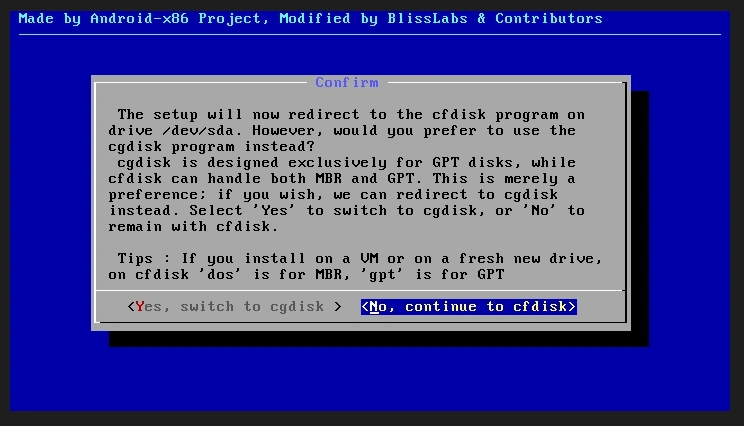
[cfdisk]を使用するので、[No, continue to cfdisk]を選択します。
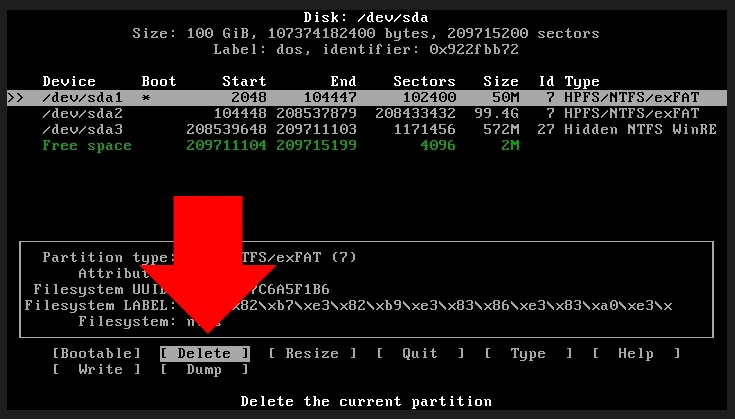
ディスクのパーティションが検出されます。
カーソルを操作して各パーティションに移動し、メニューから[Delete]を選択して、すべてパーティション削除します。
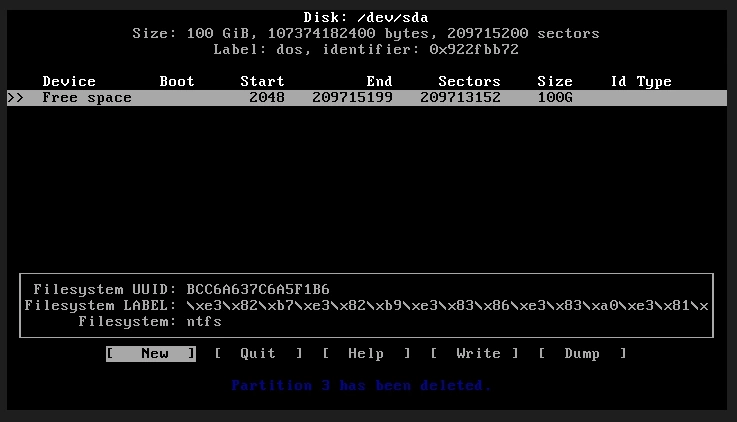
1つの[free space]になったら、ブートローダー用のパーティションを作成します。
メニューから[New]を選択します。
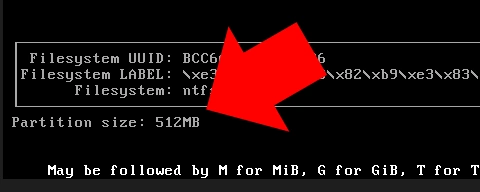
[Partition size]に[512MB]と入力して[Enter]キーを押します。
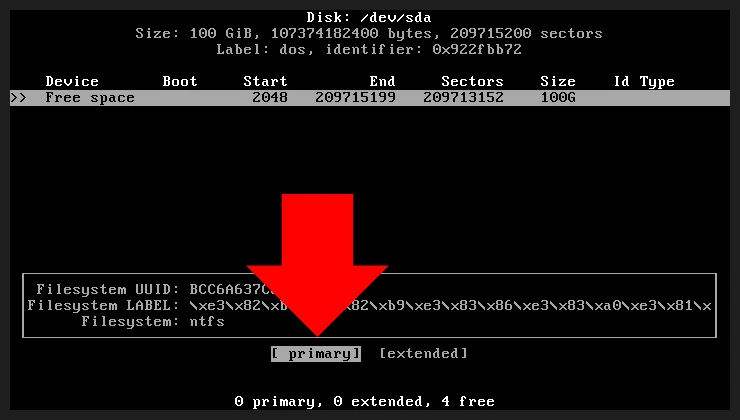
パーティションの種類は[primary]を選択して[Enter]キーを押します。
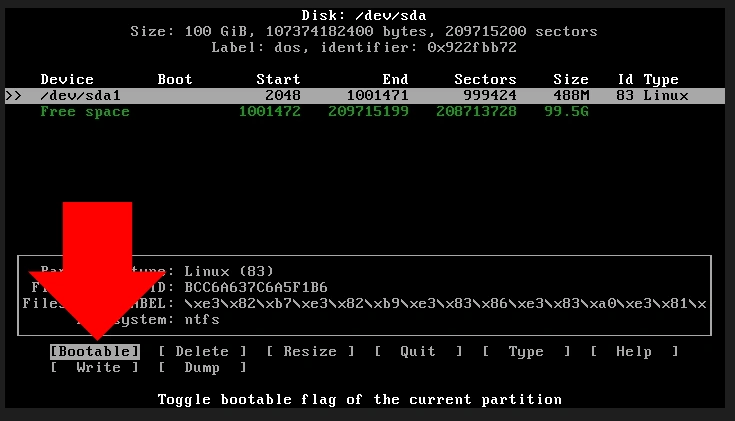
作成したパーティションを選択した状態で、メニューの[Bootable]に移動して[Enter]キーを押します。
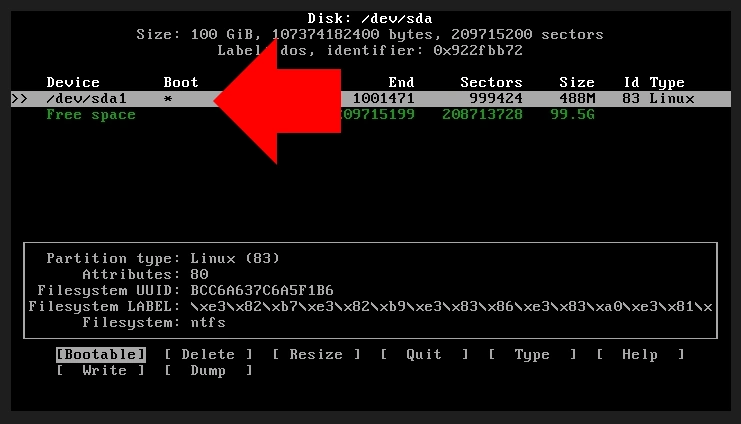
[Boot]の項目にフラグが設定されたことを確認してください。
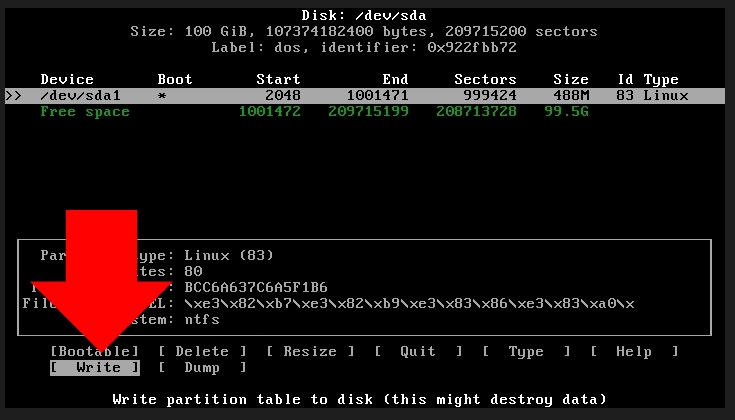
メニューの[Write]に移動して[Enter]キーを押します。
[Are you sure you want to write the partition table to disk?]と表示されるので、[yes] と入力して[Enter]キーで実行します。
✏️ 通常 cfdisk では全パーティション作成後に1回 Write しますが、Bliss OS のインストーラーでは、ブートローダー用パーティション作成後に一度 Write してから次のパーティションを作成する手順が安定して動作します。
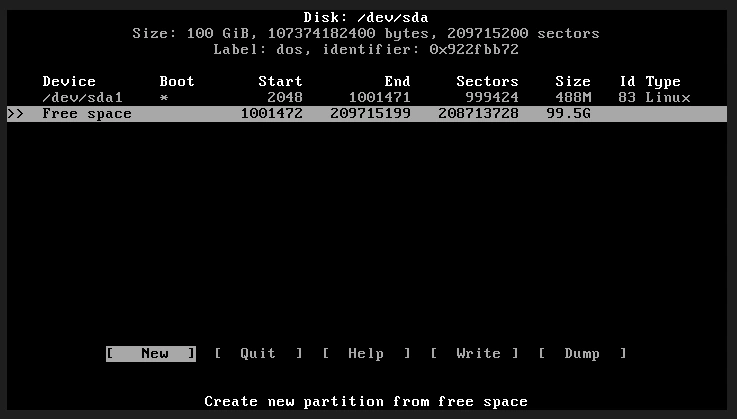
[Free space]に移動して、メニューから[New]を選択します。
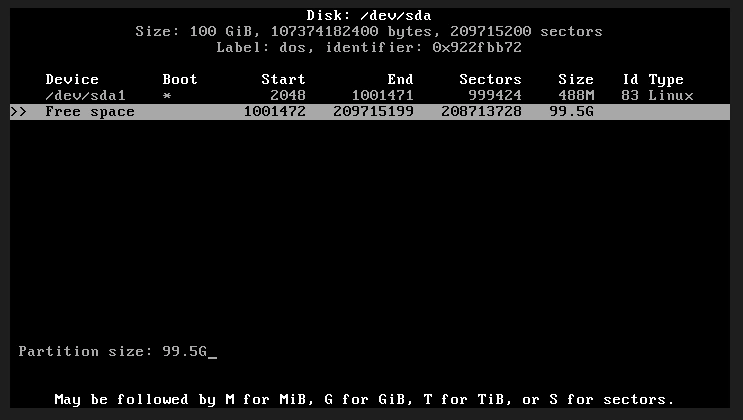
パーティションサイズはデフォルト値で[Enter]キーを押します。
パーティションの種類は[primary]を選択します。
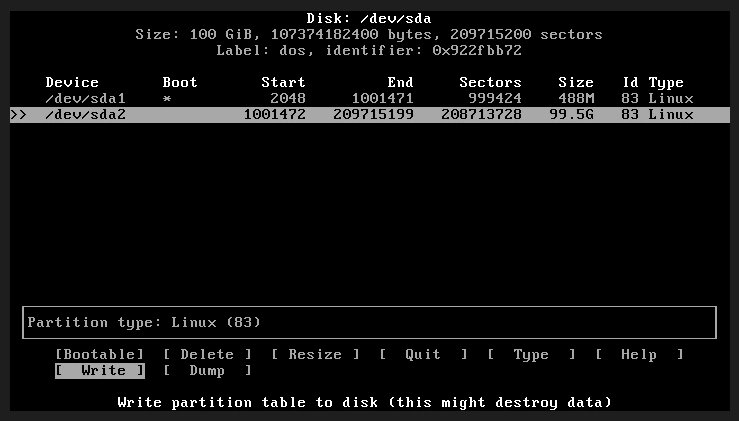
メニューの[Write]に移動して、作成したパーティションを書き込みます。
処理が完了したら[Quit]に移動して[Enter]キーを押します。
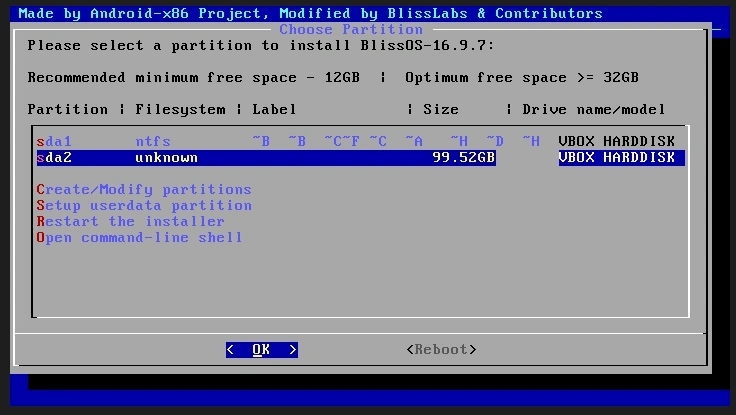
パーティションの選択画面に戻るので、Bliss OSをインストールするパーティションを選択して[OK]で確定します。
✏️ Bliss OSをインストールするのは、サイズの大きいパーティションです。512MBで作成したパーティションはブートローダー用です。
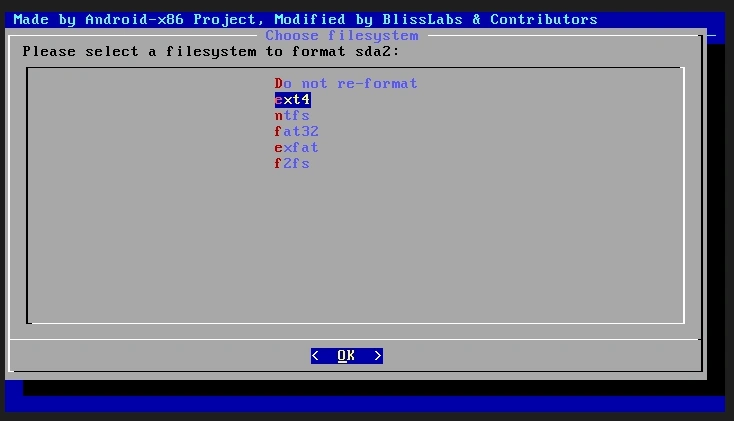
ファイルシステムは[ext4] を選択し、[OK]でフォーマット実行します。
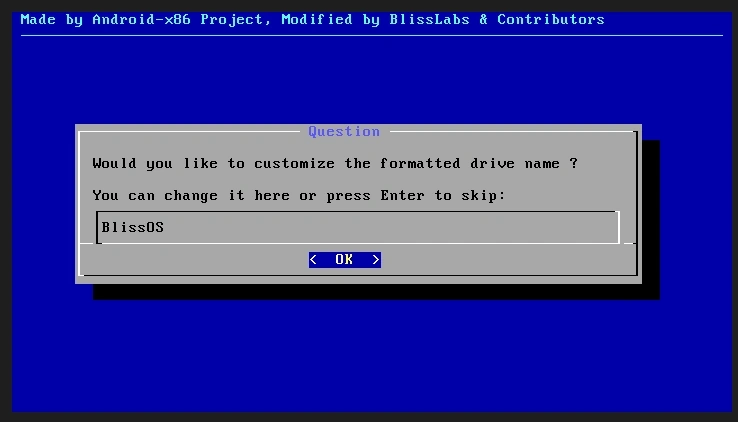
ドライブ名の編集ダイアログが表示されるので[Enter]キーを押して確定します。
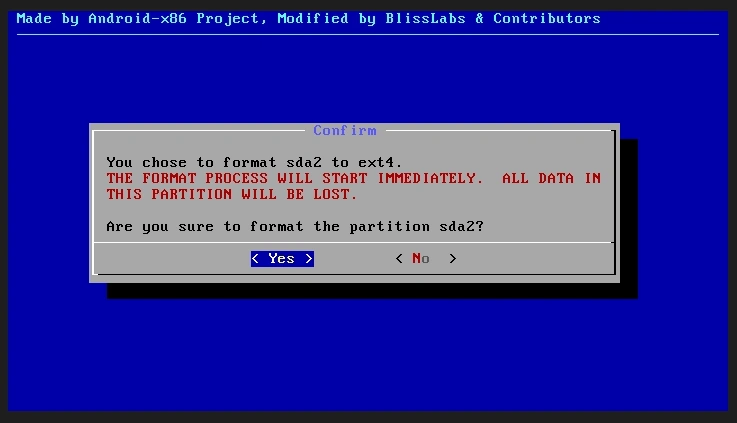
フォーマットに関するダイアログが表示されるので、[Yes]を選択します。
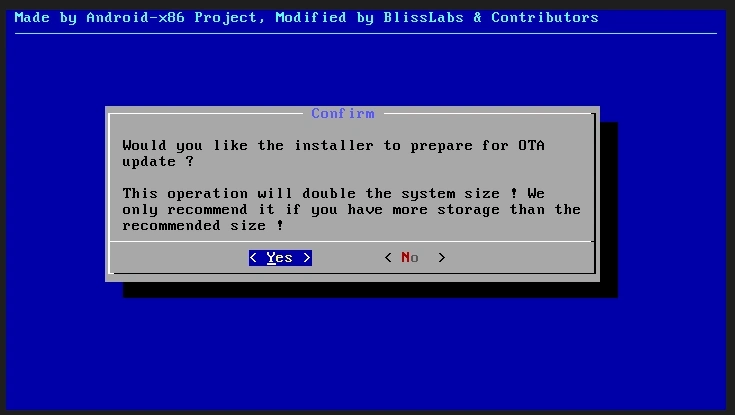
OTA update(Over The Air Update)に関するダイアログが表示されます。
✏️ OTA アップデートは A/B パーティション構成を採用しており、現在起動中のシステムとは別のスロットにアップデートを書き込むため、システム領域が2つ必要になり、ストレージの使用量が 2倍になります。
⚠️ 現在 Bliss OSプロジェクトはアップデートの配信も停止しているため、現時点では[No]を選択しても実用上の差異はありません。
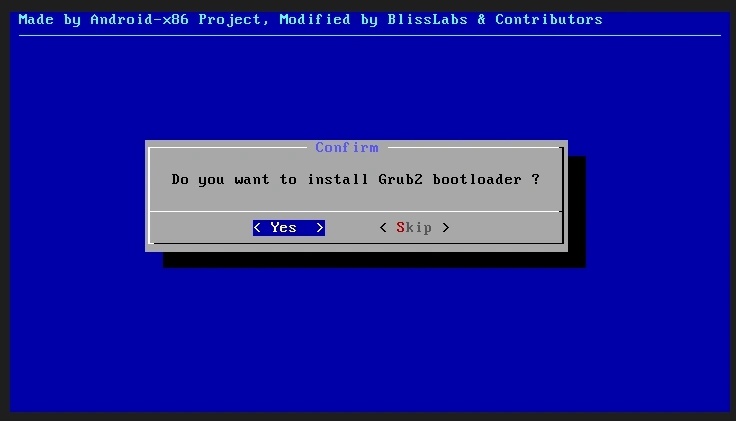
ブートローダー(Grub2)をインストールするので[Yes]を選択します。
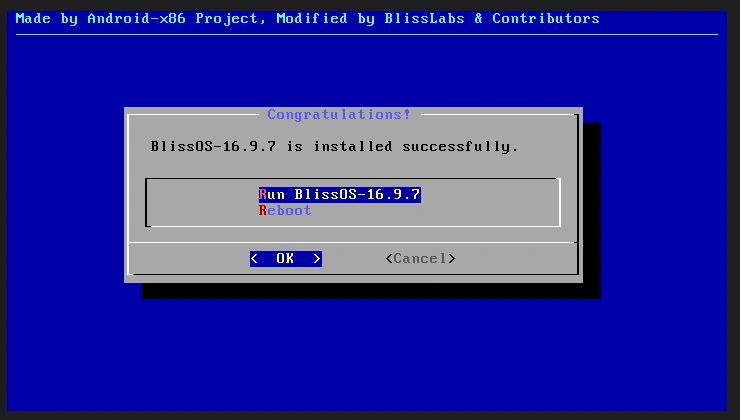
インストールが完了したら[Run BlissOS]を選択して[OK]で確定します。
パソコンが再起動するので、USB起動ディスクを抜き取ります。
Bliss OSが起動したらインストール完了です。

Windowsとのデュアルブート
デュアルブートとは、1台のパソコンに複数の OSをインストールし、起動時に使用する OSを選択できる構成です。UEFI環境では、ESP(EFI System Partition)にブートローダーが格納されており、BIOSが ESPを参照してブートローダーを読み込み、OSを起動します。複数の OS をインストールする場合は、GRUB2などのブートローダーが起動メニューを表示し、ユーザーが OSを選択する仕組みになっています。
Grub2Win を使用したデュアルブート
Grub2Winは、Windows 上で動作する GRUB2 のフロントエンドツールです。Windowsのブートマネージャーに GRUB2のエントリを追加することで、起動時に Windowsと Linux系 OSを切り替えられるようにします。Bliss OS 14.8/ 15.8 までは、この仕組みを利用して Windowsとのデュアルブートが可能でした。
しかし、Bliss OS 15.9/ 16.9以降では Grub2Winからの起動ができなくなっています。原因は Bliss OS側の変更によるものか Grub2Win側の変更によるものかは特定できていませんが、現時点では Grub2Winを使用したデュアルブートは機能しない状態です。
UEFI環境でのデュアルブートが困難な理由
Grub2Win を使用せず、GRUB2を直接 Windowsと同じ ESPにインストールした場合も、Windowsが起動のたびに自身のブートエントリを BIOSの最優先に再設定するため、次回起動時には GRUB2ではなく Windowsが起動します。
2台構成による擬似的なデュアルブート
物理ディスクを 2台用意し、1台に Windows、もう1台に Bliss OS をそれぞれクリーンインストールする方法であれば、擬似的なデュアルブート環境を構築できます。起動時にブートメニューを呼び出してディスクを切り替えることで、それぞれの OS を使用できます。各ディスクが独自の ESPとブートローダーを持つため、互いに干渉しません。
✏️ この方式は厳密な意味でのデュアルブートではなく、起動ディスクを手動で切り替える構成です。
セットアップ
Bliss OSはベースが Androidのため、セットアップの手順は Androidとほぼ同じです。Google Playストアが組み込まれている Gapps版の場合は、Googleアカウントの登録も必要になります。
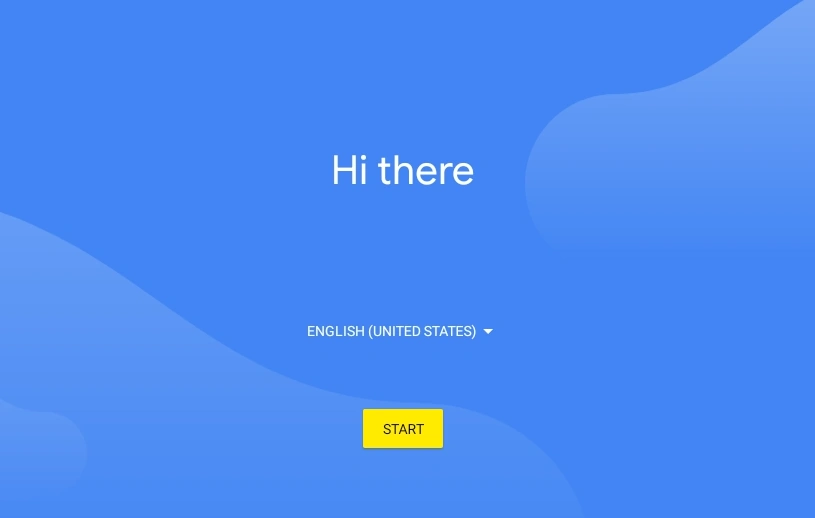
Bliss OSが起動すると言語選択画面になります。
⚠️ 日本語を選択してもキーボードは英語配列で認識するため、Googleアカウント入力時の[@]は[Shift]+[2]キー で入力します。
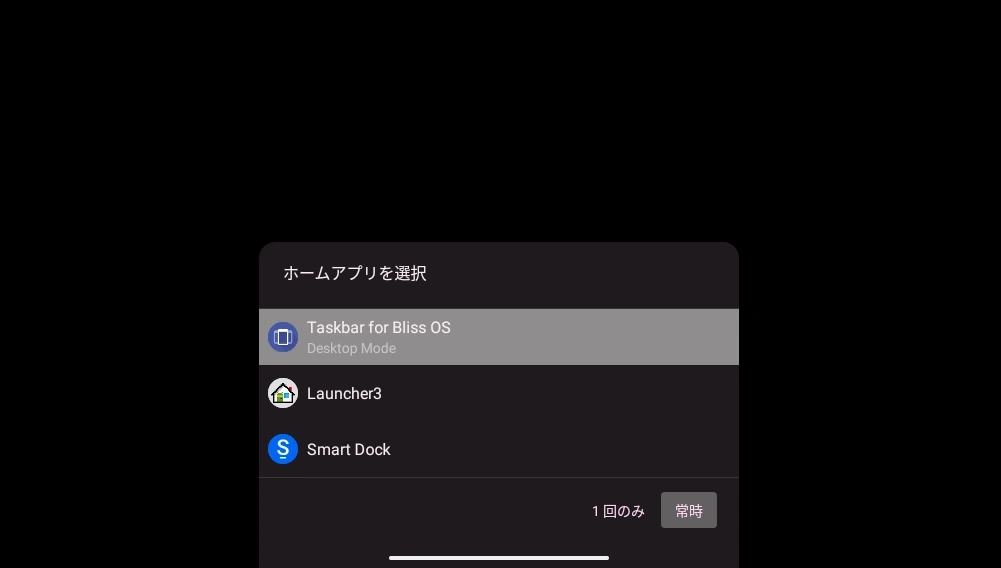
セットアップが完了するとホームアプリの選択画面が開くので、パソコンの場合は[Taskbar for Bliss OS]を選択します。[Taskbar for Bliss OS]は、パソコンでの操作を前提に設計されたホームアプリです。
タブレットで使用する場合は[Launcher3]を選択すると、Androidと同じスタイルのホーム画面になります。
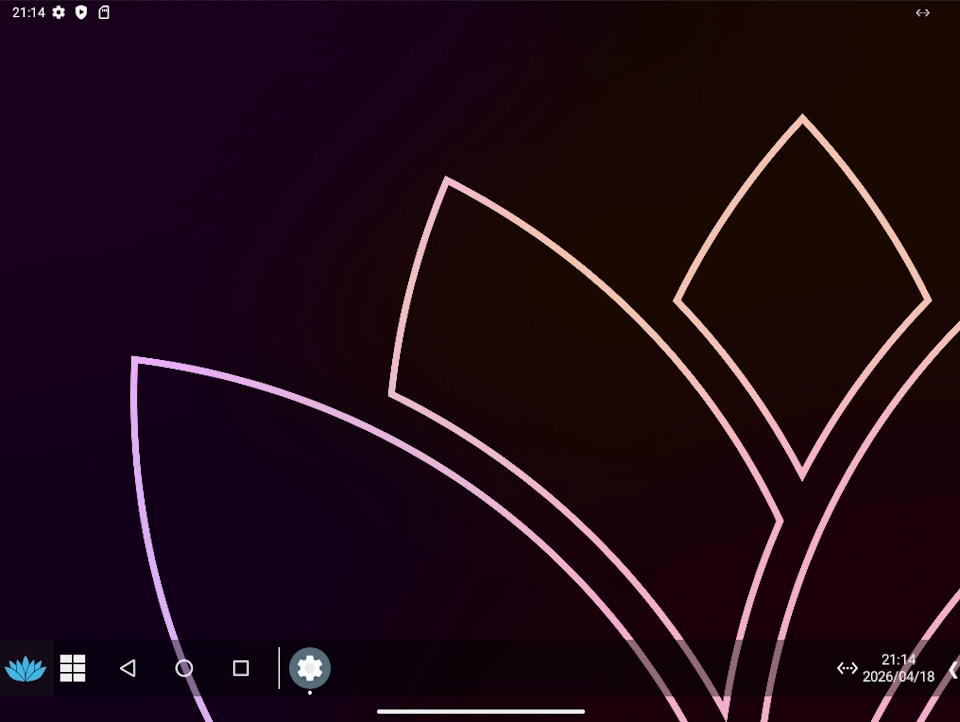
Bliss OSが使用可能になります。
日本語IMEのインストール
Bliss OSは日本語をサポートしていますが、搭載している IMEは日本語辞書を実装していないため、デフォルトの状態では日本語入力ができません。そのため、Playストアから GBoardや スミレ など日本語入力をサポートしたキーボードアプリのインストールが必要です。
動画で見るインストールの手順
備考
VirtualBox で仮想マシンを作成する際、OS タイプは[Linux 2.6 / 3x / 4x / 5x(64-bit)]を選択します。起動時はディスプレイドライバの問題があるため、起動メニューの[VM Options]から[BlissOS-16.9.7- Vbox/VMWare – No HW Acceleration]を選択する必要があります。
⚠️ Bliss OS 公式では VirtualBox での使用は非推奨としています。現バージョンではマウスがキャプチャされないなどの不具合があります。
更新履歴
関連記事
該当記事はありません。