
 Amazon Fireタブレットのホームアプリ変更方法
Launcher Hijackは、Fireのデフォルトホームアプリを、デバイスをルート化せずに別のホームアプリに切り替えるためのプログラムです。
Launcher Hijackの概要
Launcher Hijackは、Ethan Nelson氏が GitHubで公開していたアプリで、2017年に開発・サポートが終了しています。現在は GitHubのページも削除されており、オリジナルの Launcher Hijackは公開されていません。
最終バージョンは 4.0.3です。
Fire OS7 および Fire OS8を搭載した第 9世代以降の Fireタブレットで動作することを確認しています。
Launcher Hijackは、Fire OSの既定ホームアプリ(Amazonのホーム)が起動したタイミングをフックし、指定した別のホームアプリを呼び出して前面に表示させる形で動作します。
そのため、デバイスをルート化せずにホームアプリを変更できますが、既定ホームアプリと指定したホームアプリが同時に常駐する構造になるため、メモリなどのシステムリソースを消費します。
⚠️ 公式サイトが存在せず、開発も終了しているため、アプリの入手にはリスクがあります。場合によっては、APKが改ざんされ、マルウェアが埋め込まれている可能性もあります。ファイルの安全性を十分に確認してください。
Amazonによる強制アンインストール
Amazonは 2019年 5月の Fire OSアップデートで、インストール済みの Launcher Hijackを強制的にアンインストールする対策を実施しました。これにより、OSアップデート時に Launcher Hijackがアンインストールされると同時に、システム側で LauncherHijackという名称のアプリのインストールがブロックされる仕様になりました。
その後、LauncherHijackの APKを別名に変更することでインストールできるという情報が共有されました。この方法で、第13世代の Fireタブレット(Fire OS8)にもインストールが可能です。
ダウンロード
当初は、LauncherHijackの APKを別名に変更する手順が紹介されていましたが、有志が[別名に変更した APK]を Media Fireで公開しており、この APKを使用することで直接インストールが可能です。
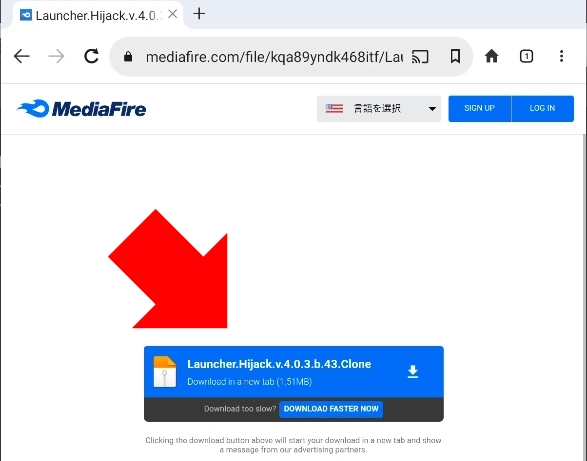
Fireタブレットにプリインストールされている Silkブラウザで、Media Fire にアクセスして、「Launcher.Hijack.v.4.0.3.b.43.Clone」をタップし、APKをダウンロードします。
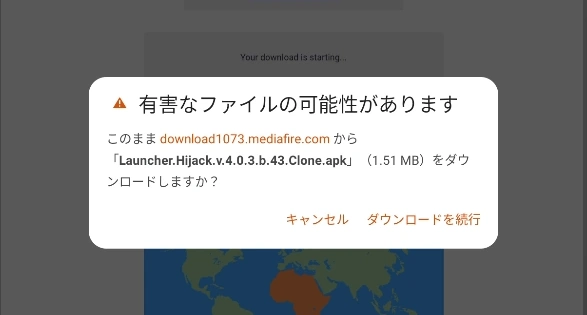
ダイアログが表示されたら「ダウンロード続行」をタップします。
⚠️ 「有害なファイルの可能性があります」というダイアログは、ストアアプリ以外から APKをダウンロードする場合に必ず表示されるもので、APKの個別リスクを判定しているわけではありません。
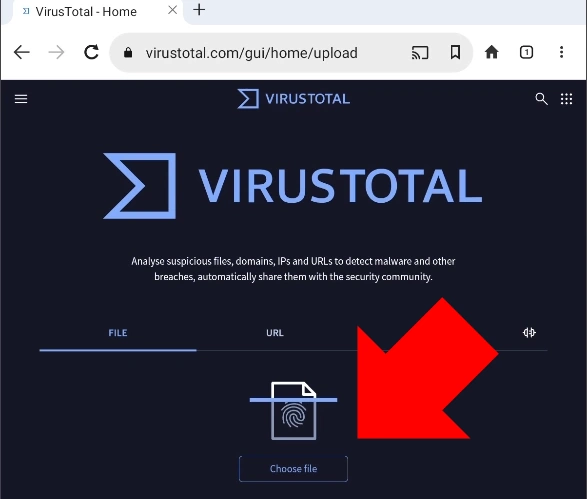
VirusTotal にアクセスし、「Choose file」をタップしてダウンロードした Launcher.Hijackの APKを指定します。
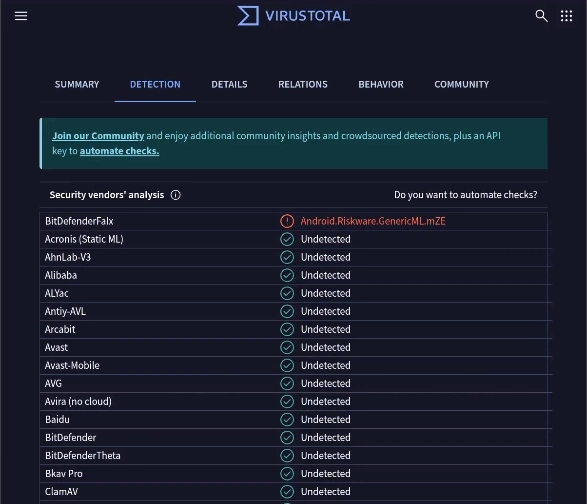
検査結果を確認し、「安全」と判断した場合のみ次に進んでください。
ホームアプリのインストール
FireOSのアプリストアには、ウェブブラウザやホームアプリが公開されていないため、Google Playストアで公開されているアプリにアクセスできる非公式のオープンソースストアアプリ[AuroraStore]をインストールします。
AuroraStoreは、Google Playストアで公開されているアプリに匿名でアクセスできるストアアプリです。オープンソースのため透明性が高く、Googleアカウントを使用すれば購入済みのアプリもダウンロードできます。
⚠️ AuroraStoreから有料アプリを購入することはできません。有料アプリを購入する場合は、ウェブ版 Playストア で購入後、同じ Googleアカウントを使用して AuroraStoreからダウンロードしてください。
ただし、AuroraStoreのFAQ では、AuroraStoreの利用が Google Playの利用規約に反している旨の記載があり、Googleアカウントの停止についても言及されているため注意が必要です。
FireOSには[Google Play開発者サービス]や[Google Playストア]がインストールされていないため、Google Play開発サービスに依存しているアプリは、AuroraStoreからダウンロードしても正常に動作しない場合があります。
また、FireOS 8は Android 11をベースにしているため、Android 11をサポートしているアプリが必要です。
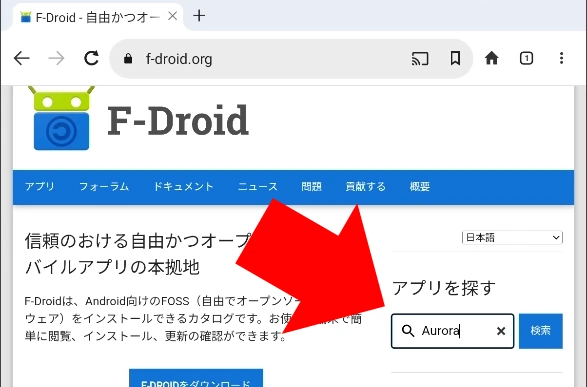
Silkブラウザで F-Droid にアクセスし、[Aurora]を検索します。
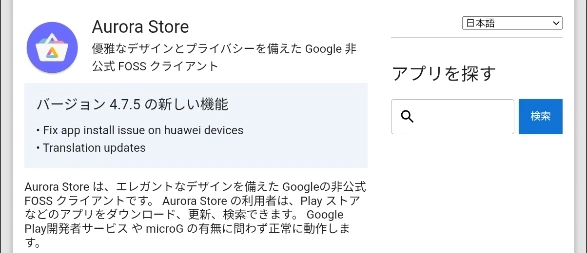
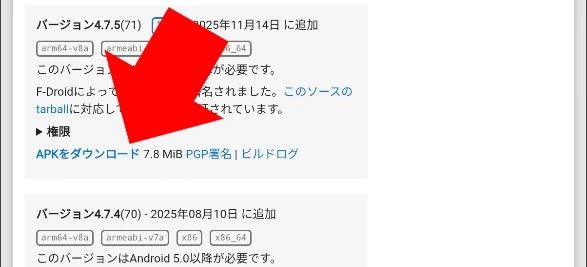
検索結果から[Aurora Store]を開き、ページの最下部にある最新バージョンの[APKをダウンロード]のリンクをタップします。
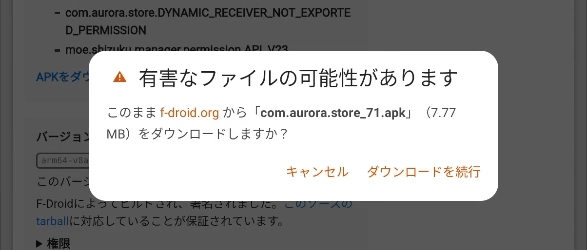
ダイアログが表示されるので、[ダウンロードを続行]をタップします。
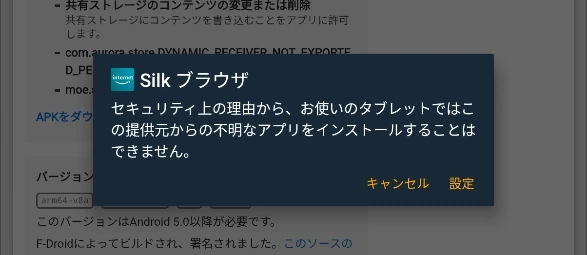
ダウンロードした APKを開きます。
[不明なアプリのインストール]に関するダイアログが表示されたら、[設定]をタップして[このアプリの提供元を許可]を有効にします。
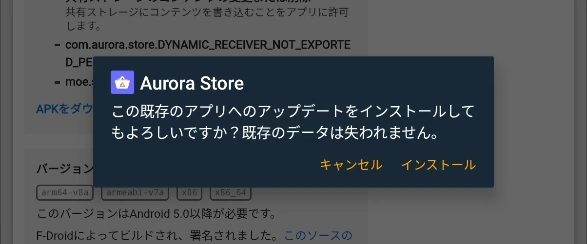
ブラウザに戻り、AuroraStoreをインストールします。
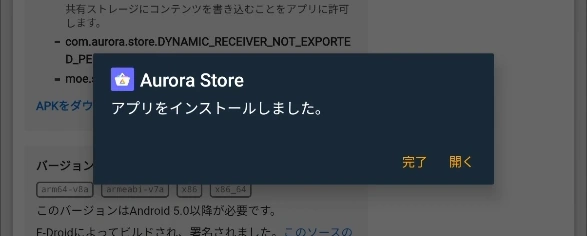
インストールが完了したら[開く]をタップし、AuroraStoreを起動します。
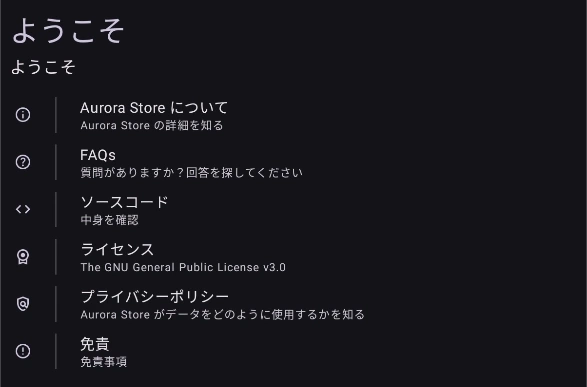
初回起動時にウエルカム画面が表示されるので、「次へ」をタップします。
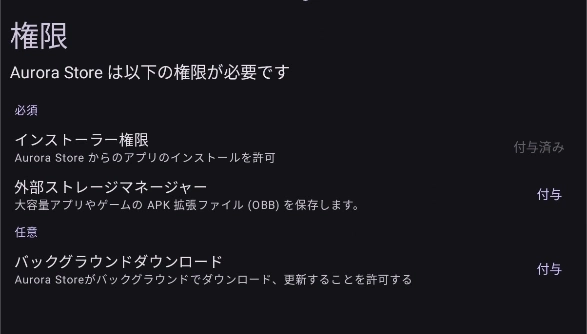
すべての権限を付与して「完了」をタップします。
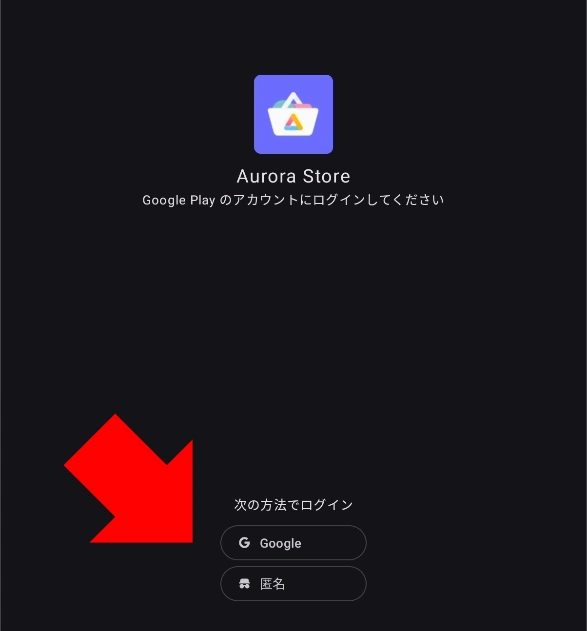
ログイン方法を選択します。
無料のホームアプリを使用する場合は「匿名」で問題ありません。
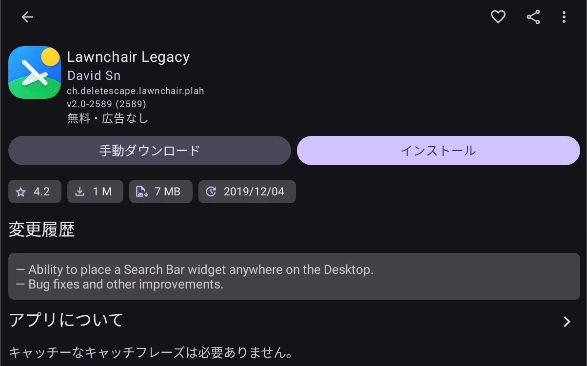
AuroraStoreが開いたら、任意のホームアプリを検索してインストールします。
⚠️スマホ用に設計されているホームランチャーをタブレットで使用すると、アイコンの間隔が広くなるなどレイアウトが崩れる場合があります。また、インストールできないものや、インストールできても正しく表示されないものがあります。
Launcher Hijackのインストール
Launcher Hijackは、インストールと同時にホームアプリの設定を行うため、ホームアプリをインストールしてから実行した方が効率的です。
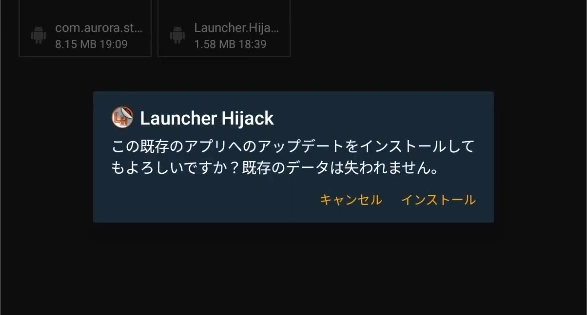
ダウンロードした Launcher Hijackの APKを開き、[インストール]をタップします。
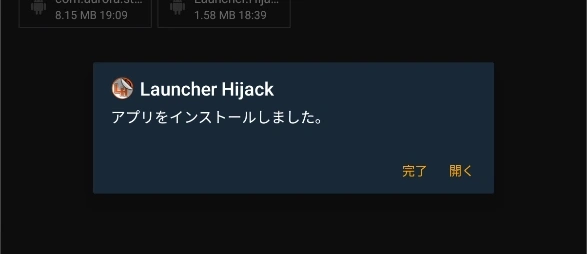
[開く]をタップします。
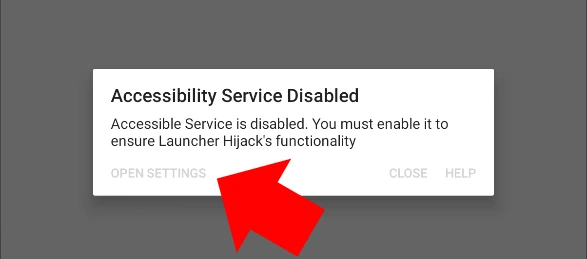
[OPEN SETTINGS]をタップします。
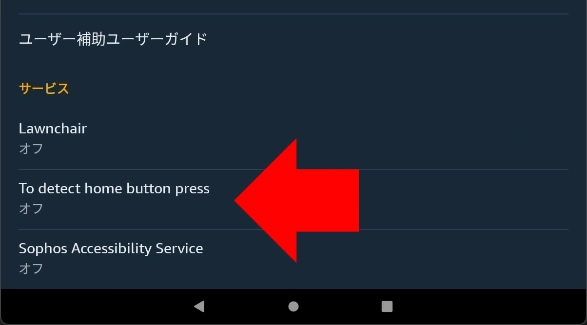
[設定]の[ユーザー補助]が開きます。
ページ最下部に移動し、[サービス]の[To detect home button press]をタップして有効にします。

インストールしたホームアプリが表示されるのタップして選択します。
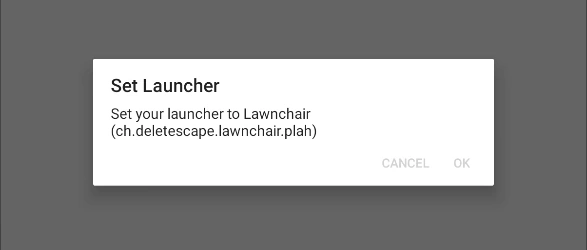
ダイアログが表示されたら「OK」をタップします。
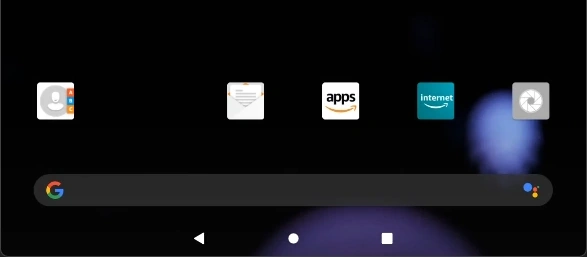
ホームボタンをタップすると、Fireランチャーが表示された後に、Launcher Hijackで指定したランチャーへ切り替わります。
Fireランチャーはライブ壁紙をサポートしていないため、変更したホームアプリでライブ壁紙を設定しても、ロック画面やスリープから復帰した際に、Fireランチャー側の既定の壁紙が表示されます。
ホームアプリが切り替わらない場合
Launcher Hijackは、Fire OSの既定ホームアプリ起動をフックして、指定したホームアプリを開く仕組みのため、切り替わるまでに数秒のタイムラグが発生する場合があります。また、フックに失敗すると、Fireランチャーがそのまま表示されます。
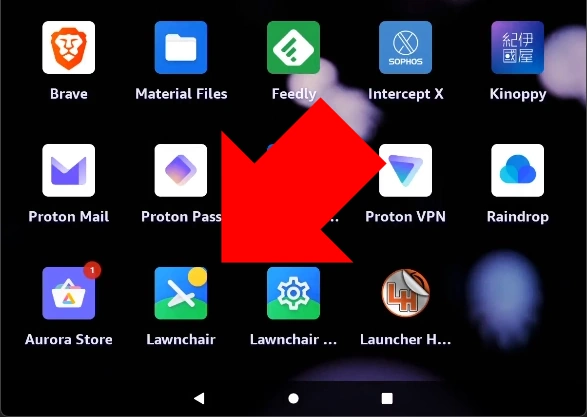
ホームアプリが切り替わらない場合は、Fireランチャーに表示されているホームアプリをタップして起動します。
ホームボタンを押した際、常に Fireランチャーが表示されたままになる場合は、タブレットを再起動し、[設定]の[ユーザー補助]で[To detect home button press]が有効になっていか確認してください。
Launcher Hijackの無効化
一時的に Fireランチャーに戻したい場合は、[ユーザー補助]で[To detect home button press]を無効にすることで、Launcher Hijackを停止できます。
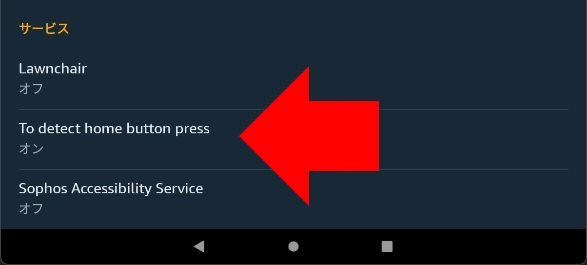
[To detect home button press]を再度有効にすれば、Launcher Hijackが有効になり、指定のホームアプリが開きます。
備考
Launcher Hijackの魅力はデバイスをルート化せずに、ホームアプリの切り替えが可能になることです。ただし、FireOSが公式にサポートしていない方法で、ホームアプリを変更しているため、Launcher Hijackに起因するトラブルは Amazonのサポート外で、自己責任になります。
また、過去にシステムアップデートで Launcher Hijackが無効化されているため、将来的なアップデートで動作しなくなる可能性もあります。
更新履歴
関連記事
該当記事はありません。