
 UHD Friendlyドライブのファームウェアダウングレード
UHD Friendlyドライブは、AACS2.0を回避できる特定バージョンのファームウェアを使用した ASUS/ LG 製の BDドライブです。ファームウェアのダウングレードには、SDFtool Flasherを利用する無料の方法と、有料ツールを利用する方法があります。
UHD Friendlyドライブの概要
UHD Friendlyドライブは、BDXLに対応した ASUSや LG製の BDドライブで、特定バージョンのファームウェアを利用することで、本来 AACS2.0が必要な UHD Blu-rayを、AACS1.0の再生環境で扱うことができます。
該当のモデルはファームウェアが修正されているため、ツールを使用してファームウェアのダウングレードが必要になります。
購入可能な UHD Friendlyドライブ
2025年 9月頃までは、Amazonで下記のモデルが適正価格で入手可能でしたが、2026年2月現在、該当モデルは完売しています。
一部のモデルは中古品で入手できますが、新品の適正価格(1万円前後)と同等の価格で販売されています。
⚠️ 対象モデルはすべて生産終了です。
✏️ LGの BU40N が適正価格(約 12,000円)で購入可能ですが、ノートPC向けのウルトラスリム 内蔵BDドライブのため、外付けで利用する場合はスリムライン SATA対応のアダプタが必要になります。
また、USB変換タイプのアダプタで、UHD BDが正常に読み込めるかは未確認です。

パソコンでの Ultra HD Blu-rayの視聴環境
Ultra HD Blu-rayは、不正コピー防止を目的に、以下のようにパソコンでの視聴環境を大きく制限しました。しかし、Intelはセキュリティ問題のため、2020年にリリースされた 第 11世代 Tiger Lakeから Intel SGXをサポートしておらず(2022年に終息を公表)、公式環境でのパソコンでの再生は現在ほぼ不可能になっています。
UHD Blu-rayの AACS2.0は、アプリの一部を隔離領域で実行する「エンクレーブ」と呼ばれる Intel SGXの技術を前提として設計されており、再生経路をすべて暗号化・隔離することで厳格なコピー防止を実現していました。
ところが、2017年以降にエンクレーブ内部のデータを推測・抽出できる攻撃手法が報告され、Intelは抜本的な防止が困難だと判断して SGXを削除しました。
このため、UHD Blu-rayの再生に必須とされた SGX環境が維持できなくなり、実用上パソコンでの再生は UHD Friendlyドライブとリッピングソフトを使用した方法が主流になっています。
ファームウェアの違い
UHD Friendlyドライブ用のファームウェアには、オフィシャルファームウェアの旧バージョンのほか、MKVフォーラムの有志が最新のファームウェアをカスタマイズしたものがあります。
ファームウェアとアプリの相性
|
製品名 |
DEファームウェア |
MKファームウェア |
|---|---|---|
|
◯ |
✕ |
|
|
◯ |
✕ |
|
|
◯ |
◯ |
|
|
◯ |
◯ |
|
|
◯ |
◯ |
|
|
RedFox AnyDVD HD |
◯ |
◯ |
⚠️ 上記は ASUS BW-16D1HTで[MKファームウェア 3.10]と[DEファームウェア 3.03]を使用した際の結果です。
使用しているドライブのモデルなどによって結果が変わる可能性があります。
また、RedFox AnyDVD HDは、提供元の RedFoxが閉鎖したため、現在は利用できません。
✏️ MKファームウェアは、MakeMKVでの利用を前提にカスタマイズされているため、DVDFabや Leawoなどのアプリを併用する場合は、DEファームウェアの使用を推奨します。
DVDFabのアプリは、MKファームウェアでダウングレードしたドライブを使用すると互換性に関するダイアログ表示され、ディスクを読み込むことはできますが、処理の途中でエラーが発生する可能性があります。
公式サポート情報
ファームウェアダウングレードツールを提供している DVDFab、Leawo、MKVフォーラムが公開しているドライブの情報です。
⚠️ MKVフォーラムは、VPN接続だとブロックされる場合はあります。
DVDFabが「UHD公式ドライブ」としてリストアップしているのは、AACS2.0をサポートしたモデルです。Ultra HD Blu-rayの視聴環境(Intel SGXなど)を満たしていれば、UHD Blu-rayを再生できます。
また、ファームウェアをダウングレードすることで、AACS1.0の環境でも UHD BDが取り扱えるようになります。
SDFtool Flasherの使い方
UHD Friendlyドライブのファームウェアは、SDFtool Flasherを使用してダウングレードできます。
ただし、ファームウェアの更新に失敗すると、最悪の場合ドライブが文鎮化する可能性もあるため、操作に不安を感じる場合は、 DVDFab UHD Drive Tool や Leawo UHDドライブツール など、1クリックでダウングレードが可能な有料ツールの利用を推奨します。
アプリ情報・システム要件
下のタブから各情報をご確認ください。
システム要件
|
開発元 |
jailbreak氏を始めとする MakeMKVフォーラムの有志 |
|
開発元の拠点 |
グローバル |
|
公式サイト |
|
|
ダウンロードページ |
|
|
アプリのバージョン |
1.3.6 |
|
提供形態 |
コンパイル済みの実行ファイルとして配布 |
|
ライセンス形態 |
非公式フリーウェア(クローズドソースのフリーウェア) |
システム要件
|
OS |
Windows 11/ 10(64-bit) |
|
CPU |
– |
|
メモリ |
– |
|
ストレージ |
– |
|
MakeMKV |
バージョン 1.15.1以降必須 |
⚠️ SDFtool Flasherを使用する際は、MakeMKVがパソコンにインストールされている必要があります。
👉️ MakeMKVの詳細については下記を参照してください。
ダウンロード
MakeMKVフォーラムから、SDFtool Flasherとファームウェアをダウンロードします。
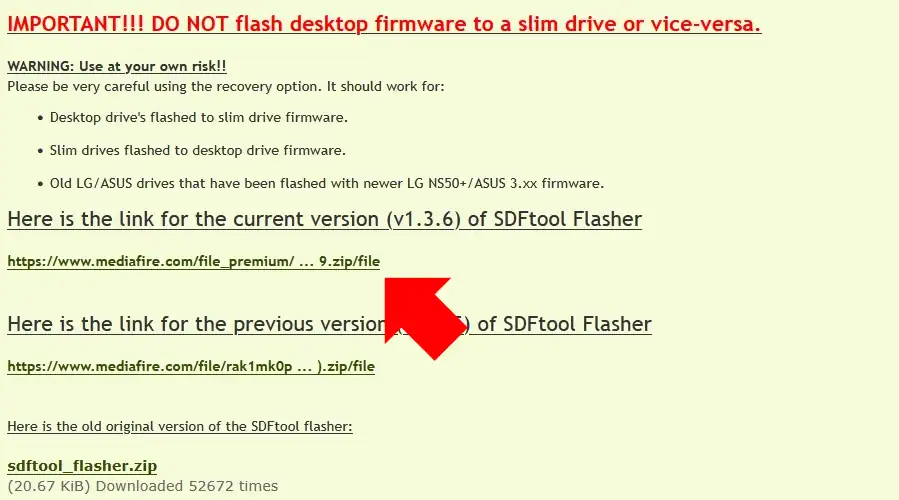
SDFtool Flasher のスレッドを開き、3分1ほど下にスクロールしたところにある[Here is the link for the current version of SDFtool Flasher]の下にあるリンクをクリックして、Zipファイルをダウンロードします。
⚠️ダウンロードした Zipファイルは必ずウィルススキャンを実行して下さい。VirusTotal の利用を推奨します。
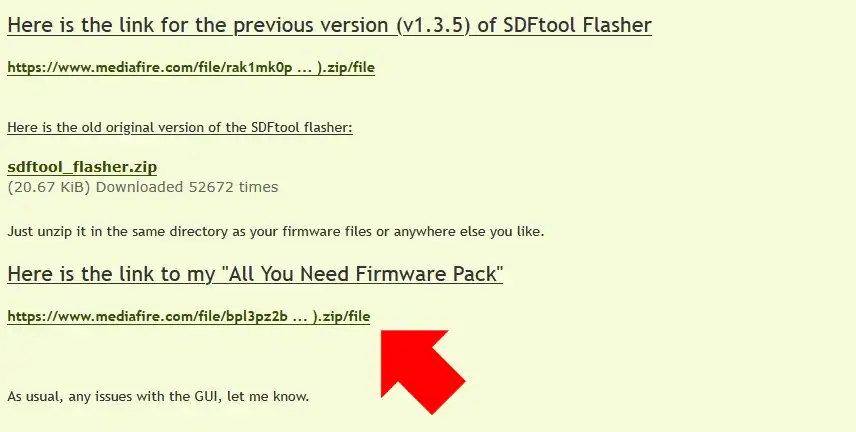
DEファームウェアは、SDFtool Flasherのダウンロードリンクの下にある[Here is the link to my “All You Need Firmware Pack”]のリンクをクリックして、Zipファイルをダウンロードします。
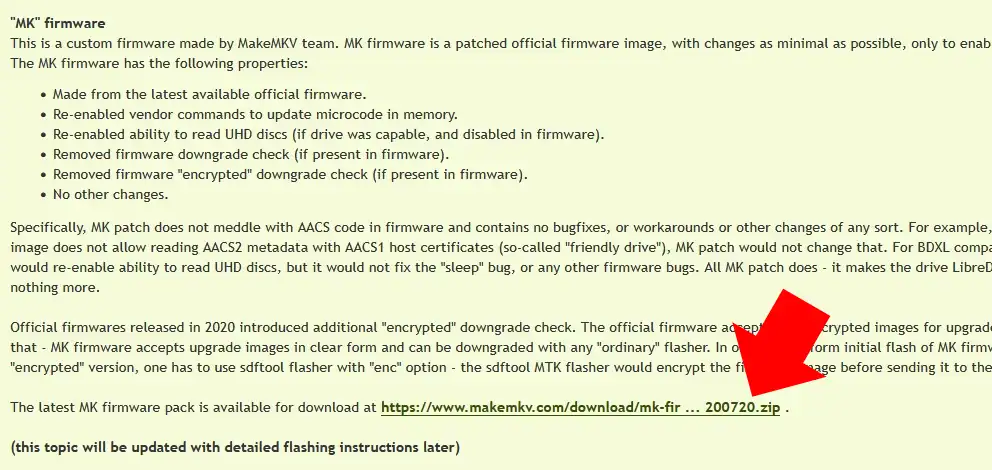
MKファームウェアは、Custom firmware pack のスレッドを開き、[The latest MK firmware pack is available for download at]のリンクをクリックして、Zipファイルをダウンロードします。
ダウングレードの手順
BDドライブを空の状態にして、MakeMKV(v1.5.1以上)がインストールされている環境で実行します。
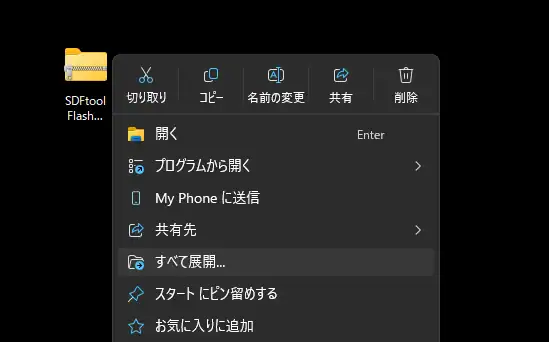
ダウンロードした SDFtool Flasherとファームウェアの Zipファイルを解凍します。
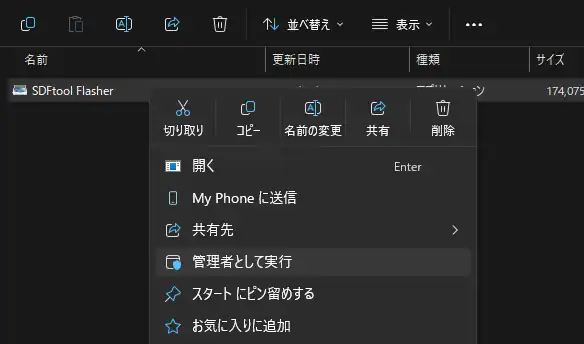
解凍した[SDFtool Flasher]フォルダ内にある[SDFtool Flasher.exe]を選択し、コンテキストメニュー(右クリックメニュー)から[管理者として実行]をクリックします。
ユーザーアカウント制御のプロンプトが表示されたら「はい」で許可してください。
⚠️ Microsoft Defender SmartScreenがブロックした場合は、[詳細情報]を開いて「実行」を選択して下さい。
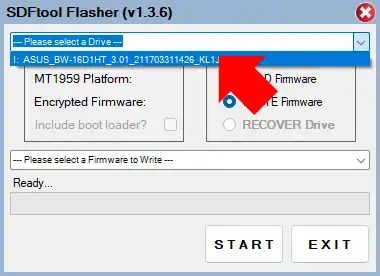
[Please select a Drive]のリストからファームウェアをダウングレードするドライブを選択します。
⚠️ MakeMKVがインストールされていないとドライブを認識しません。
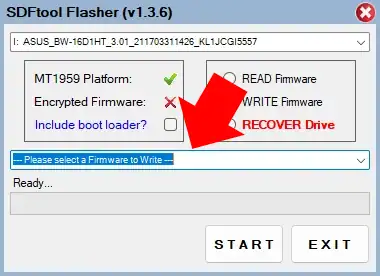
[Please select a Firmware to Write]をクリックして、解凍したファームウェアパックからダウングレードする BDドライブと同じモデルのファームウェアを選択します。
暗号化されたファームウェアを使用してる場合は[Encrypted Firmware]にチェックを入れてください。暗号化されたファームウェアは、LGの一部ドライブで使用されています。
詳細は SDFtool Flasherのスレッドにある[Encrypted Firmware]の項目を参照してください。
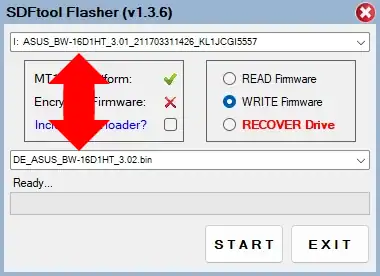
ドライブとファームウェアのモデル番号が一致していることを必ず確認してから、「START」で実行します。
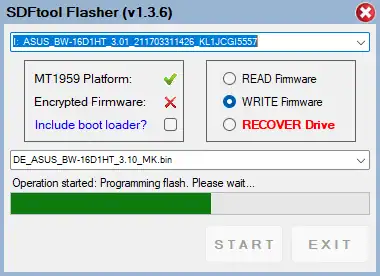
処理が完了して初期画面に戻ったら更新完了です。
⚠️ 処理実行時に、[Command produced error code 0xff056103]など、[0xff]で始まるエラーコードが表示された場合は、「選択したファームウェアとドライブのモデル番号が一致していない」「管理者権限で実行していない」「ドライブ接続が安定していない」などが要因です。実行環境を見直して下さい。
DEファームウェアはバージョン間の整合性チェックが残っており、モデル番号が同じでも内部の署名やチェックサムで不一致が検出され、[0xff]系のエラーが発生する場合があります。
このエラーは MKファームウェアを使用するか、DVDFabや Leawoの有料ツールを利用することで回避できます。
ファームウェアの更新後にドライブを見失い、パソコンの再起動やドライバをアンインストールしても効果がない場合は、デスクトップPCであれば光学ドライブの SATA ケーブルを別のスロットに差し替えると認識する可能性があります。
備考
パソコンでの再生環境が失われたこともあり、4K UHD BDは普及が進んでいません。
また、デスクトップPC用の内蔵5.25インチベイ対応光学ドライブについても、すでにSony・Panasonicは撤退しており、Pioneerも光学ドライブ事業からの撤退を表明しています。
ASUSやLGは、現在もデスクトップPC向けの5.25インチベイ対応光学ドライブを生産していますが、UHD Friendlyドライブとして利用可能なモデルは生産が終了しており、新品の入手が難しい状況になっています。
更新履歴
関連記事
該当記事はありません。